数学符号点击插入:速查页用法与导出Word
更新于
数学符号点击插入,就是在符号速查页里点一下符号,页面直接跳到公式编辑页并把这个符号放进公式里,不用记命令、也不用复制粘贴。做法是打开符号大全页,搜索或按分类找到符号,点符号的预览区或「在编辑器中打开」;写完整条公式后,从公式工作区顶栏「导出」选「Word(含公式)」或「PNG 图片」。它和复制 Unicode 字符的区别在于:插入的是公式里的命令,能接着写上下限、分式和根号,导出后仍是公式。
速查表:12 个常用符号
| 符号 | 含义 | LaTeX 命令 | 速查页里搜 | Unicode 字符 |
|---|---|---|---|---|
| ≠ | 不等于 | \neq |
不等于 | ≠ |
| ≈ | 约等于 | \approx |
约等于 | ≈ |
| ≤ | 小于等于 | \leq |
小于等于 | ≤ |
| ± | 正负号 | \pm |
正负号 | ± |
| ÷ | 除号 | \div |
除号 | ÷ |
| √ | 平方根 | \sqrt{x} |
平方根 | √ |
| ∞ | 无穷 | \infty |
无穷 | ∞ |
| ∈ | 属于 | \in |
属于 | ∈ |
| ∠ | 角 | \angle |
角 | ∠ |
| ⊥ | 垂直 | \perp |
垂直 | ⊥ |
| ∑ | 求和 | \sum_{i=1}^n |
求和 | ∑ |
| π | 圆周率 | \pi |
圆周率 | π |
「速查页里搜」一列是符号大全页搜索框可以直接输入的中文词(搜索框提示「支持中文」)。已经在公式编辑页里的话,底部符号面板「常用」页签也能直接点到 ±、÷、≤、∈、π、∞ 这几个。Unicode 一列只是文字字符,区别见后文。
点击插入的步骤
- 打开 LaTeX 符号大全,在搜索框输入中文,如「求和」;也可以在左侧按「基础运算」「几何符号」「希腊字母」等分类往下翻。
- 点符号卡片上的预览区,或点卡片下方的「在编辑器中打开」,页面跳到公式编辑页,公式区里已经有这个符号。按住 Ctrl(Mac 上 ⌘)再点,会在新标签页打开。
- 在公式区接着写。例如插入求和号后补上被加的项,写成下面这条:
\sum_{i=1}^{n} a_i \le n\cdot\max_{1\le i\le n} a_i
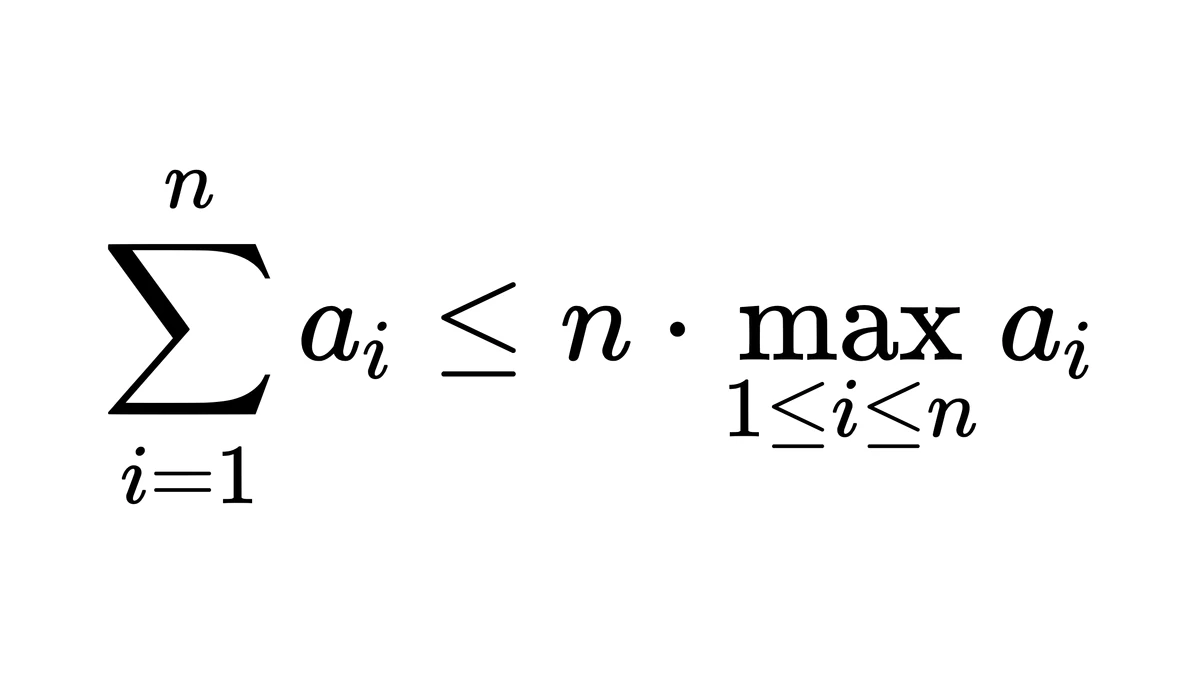
卡片上的「复制」复制的是 LaTeX 命令(如 \sum_{i=1}^n),适合粘进 LaTeX 文档或公式编辑页的「LaTeX」模式;要直接进编辑器,点「在编辑器中打开」更省一步。
写好之后导出 Word 或图片
公式写完,从公式工作区顶栏「导出」选格式:
- Word(含公式):导出当前这一条公式,放进 Word 后是公式对象,双击可以改。
- PNG 图片 / SVG 矢量:做课件、试卷配图时用,图片里的字不能再改。
- 一份文档里有多条公式,到「文档编辑」里逐条插入,再从「导出」选「Word 文档 (.docx)」一次导出。
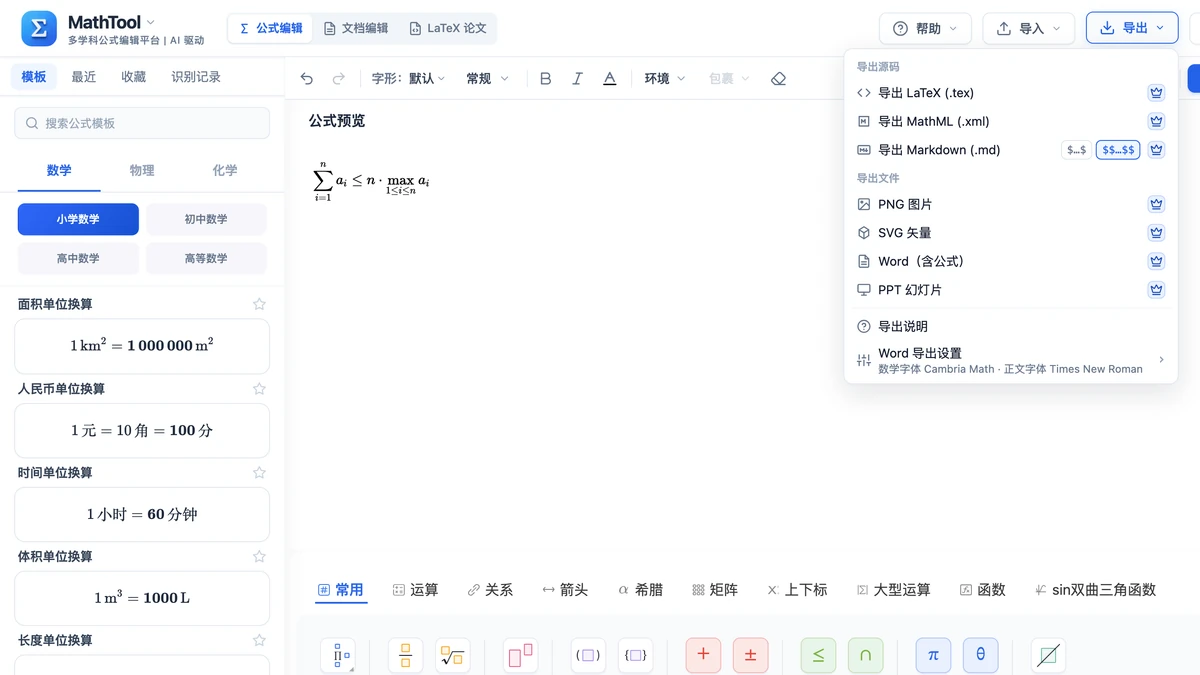
点符号、写公式、预览都不用登录;导出要登录并开通本站会员。
和复制 Unicode 字符的区别
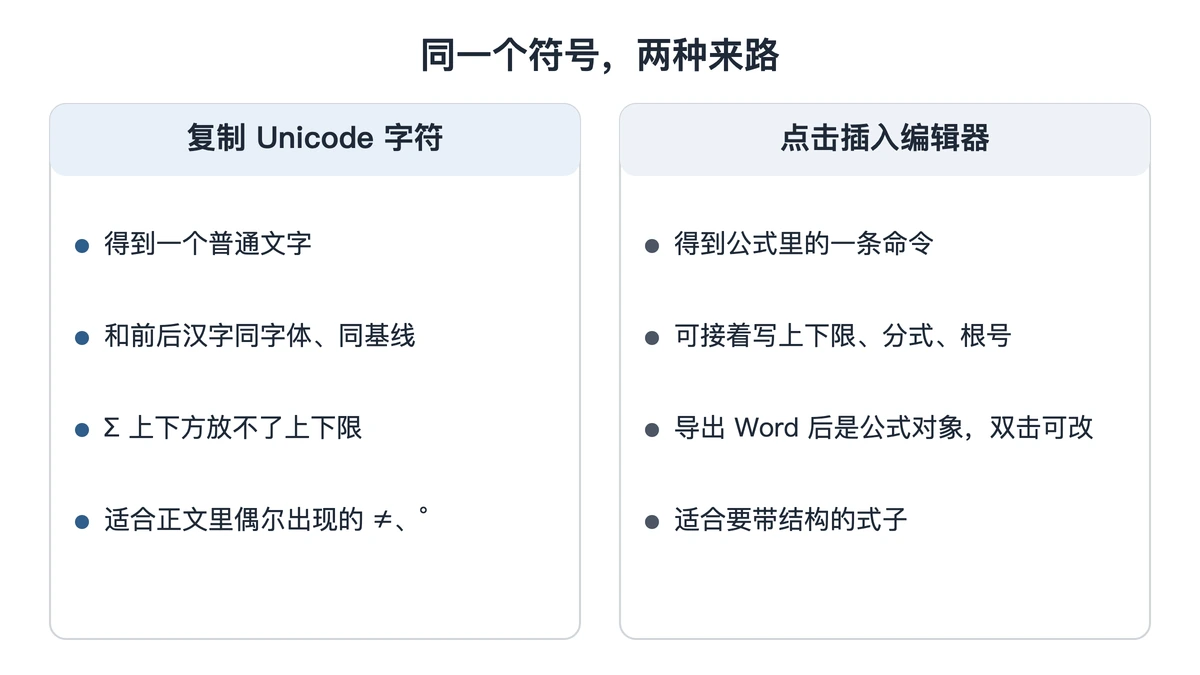
同一个 ≤,两种来路在 Word 里的表现完全不同。复制来的 Unicode ≤ 是一个文字,和前后汉字同字体、同基线;点击插入再导出的 ≤ 在公式对象里,跟着公式的字体和间距走。
差别在带结构的符号上最明显。∑ 作为 Unicode 字符只是一个大写希腊字母形状的字,没办法在它上下方放 i = 1 和 n;在编辑器里插入的求和号,上下限位置是公式结构的一部分,改 n 为 100 也不会跑位。
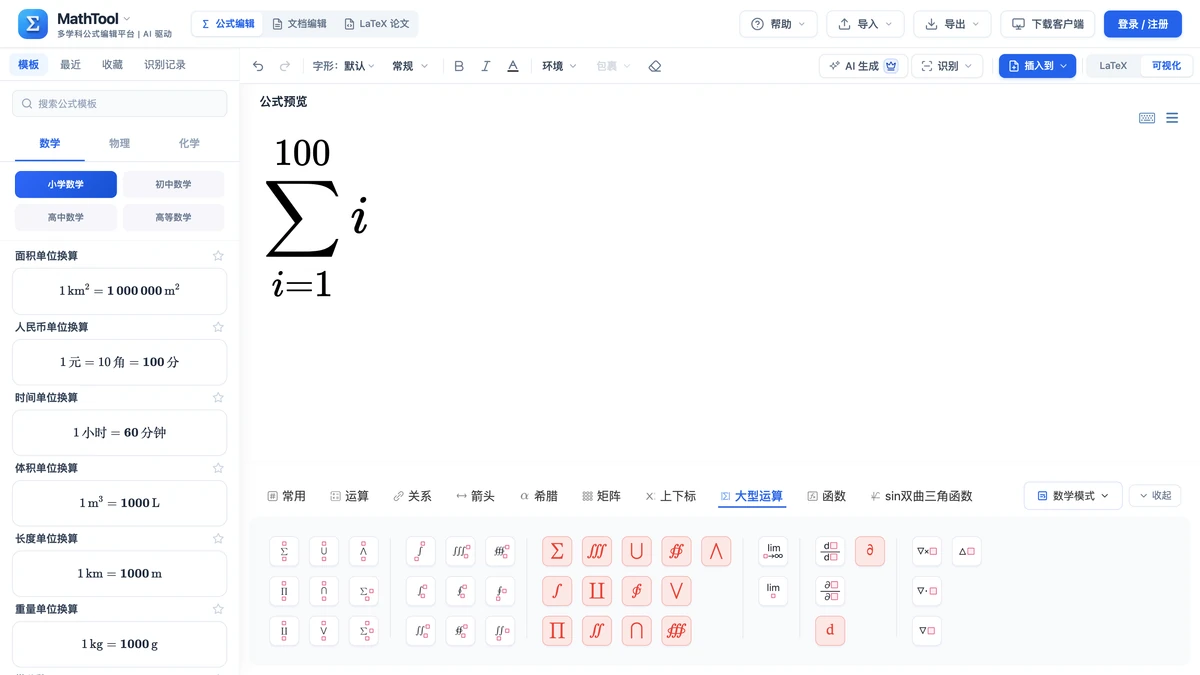
判断用哪种很简单:正文里偶尔出现一个 ≠ 或 °,复制 Unicode 就够;一旦要写上下限、分式或根号里套式子,就走点击插入。
延伸阅读
常见问题
- 和复制Unicode字符有什么区别?
- 复制 Unicode 字符得到的是一个普通文字,粘进 Word 后和汉字一样排在行里,求和号的上下限、分数的上下结构都做不出来。点击插入是把符号的 LaTeX 命令带进公式编辑器,它是公式的一部分,可以接着写上下限和分式,导出 Word 后是可以双击修改的公式。