公式转换字体丢失时按什么顺序排查
更新于
公式转换字体丢失看起来像一个字体问题,但从 Markdown 转到 Word 后出现方框、异形字母或平排上下标,原因可能不同。先把异常定位到具体字符和转换步骤,再判断是字形显示变化,还是内容已经失去公式结构,才能避免换了一整篇字体却没有解决问题。
把异常缩小到可以对照的一条式子
保留原始文件与当前 docx,另建测试副本。找到一条出现问题的式子,记录异常所在位置及表现:字符完全缺失、显示成方框、变成另一个字形,还是上下位置不对。尽量描述眼前的现象,不要一开始就把原因写成“缺少字体”。
将原稿中的表达式、转换过程里可见的预览和目标文档对应起来,检查异常在哪一处首次出现。如果原稿本身用了相似但不同的字符,应先修正内容;如果原稿和预览正常,进入目标材料后才改变,就重点查看接收后的形态。记录正确字符的来源与含义,不要只凭外观找一个相似符号替换,否则可能把显示问题变成内容错误。
分清字形变化与结构变化
若字母只是形状或倾斜程度不同,而上下标、分式等关系仍在,可能属于显示字形的变化,仍需核对它是否表达同一个符号。若原来的上下标落回普通文字行,或者分子分母变成一串字符,就不能只按字形问题处理,应进一步确认公式是否转成了普通文本或其他对象。

在测试副本中尝试进入公式内部,观察能否选到相应结构位置。图片看起来也有完整分式,但并不提供内部字符编辑入口;普通文本即使通过字号摆得相似,也不等于原来的结构已经恢复。把这一步结果与异常位置一起记录,便于判断该修正字符、调整表达方式,还是重走转换流程。不要同时改变字体、字符和对象形态,否则即使结果变好,也难以知道哪一步起作用,其他公式遇到同样问题时仍无法复现处理办法。
按已确认的原因选择局部处理
确认原字符写错,就依据来源修正,再看目标字形是否恢复;确认内容结构已经丢失,就回到公式编辑环境重建该表达式,并核对括号、上下标及条件。对于仅某种复杂写法在转换中异常的情况,可以用同义且含义明确的表达方式做小样验证,但调整应有内容依据,不能为了显示顺眼随意改写数学关系。
若选择重新转换,先只验证出问题的式子及邻近说明。对比修正前后的测试结果,确认异常消失且其他字符没有新变化,再把方法应用到受影响内容。无法确定原因时,保留小样、原稿与异常记录,比反复覆盖整篇文件更有利于后续排查。还可记录发生问题的目标环境,避免把某一环境中的显示结果误当成源文件本身的错误。

回到目标文档检查修正是否完整
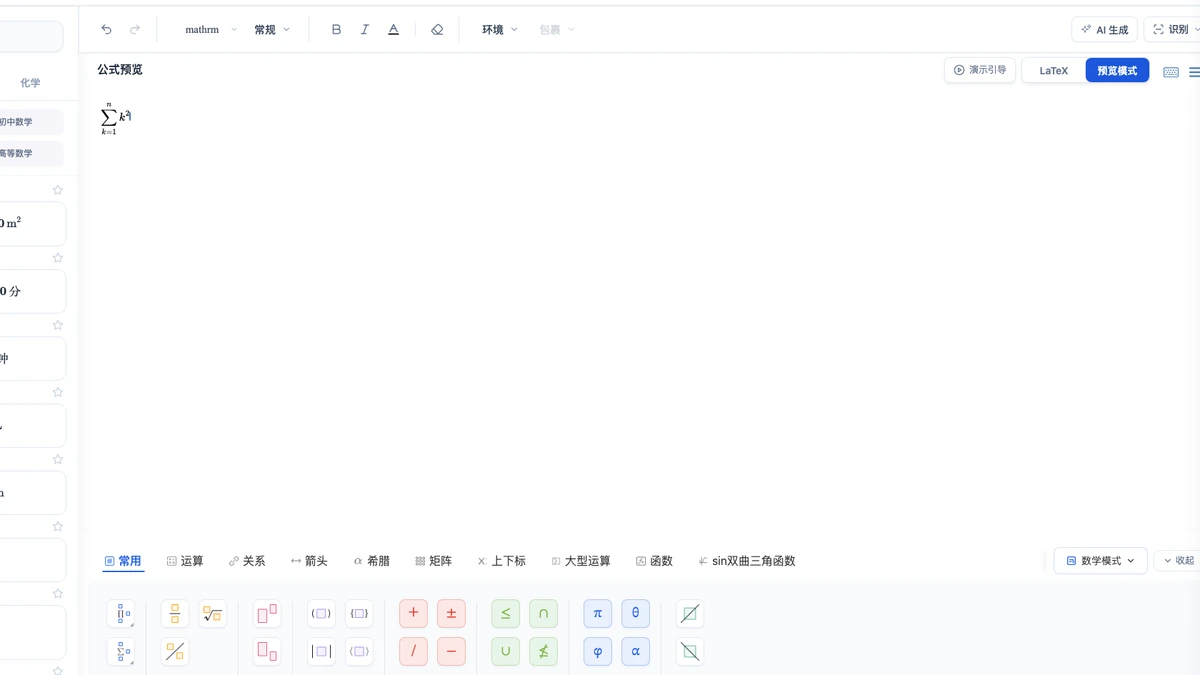
MathTool 的 LaTeX 模式可检查源码,预览模式可观察结构,适合用来核对测试表达式。本站也支持导入 Markdown;导入需要登录,导出 Word 文档则需登录及会员。可以借此验证原式与成品的对应关系,但目标文档仍应逐项复查。
最后把修正后的式子放回实际段落,查看字形、基线及条件说明,特别检查同一符号在全文其他位置是否一致。如果仅修复一处,却遗漏了图注或相邻式子里的同类问题,材料仍会产生歧义。记录处理范围和验证结果,后续修改才知道哪些对象已经检查过。
延伸阅读
- Markdown 转 Word 公式可编辑:理解转换结果与编辑形态之间的关系。
- Word公式对象编辑:通过进入、修改和转移检查实际对象。
常见问题
- 公式转换字体丢失时先检查什么?
- 先定位具体异常字符并保留原稿,再对照原始表达式、转换预览和目标文档,判断异常从哪一步出现。随后确认内容是公式对象、图片还是普通文字,再决定处理方式。
- 转换后部分符号变形应怎样定位原因?
- 将异常式子缩小为可复现的小样,比较字符本身、对象形态及结构是否变化。区分字形替换、错误字符与结构丢失,逐项修改后在目标文档复查,不要一次替换整篇字体。