网页公式复制乱码怎样先确认内容形态
更新于
网页公式复制乱码时,Word 里出现的一串字符未必已经损坏,它可能是源码,也可能只是网页排版后留下的顺排文字。屏幕上看到的是公式效果,复制操作带出的内容却不一定保留同样结构。先确认拿到的是什么,再选择验证方式,比反复粘贴到不同位置更容易定位问题。
同时保留可见原式与粘贴结果
记录网页上完整表达式及其附近条件,保留第一次粘贴得到的内容作为对照。不要只截取中间看得懂的部分,也不要立刻删除反斜杠、花括号或其他陌生字符,它们可能承担结构含义。若已经多次修改,重新取得一份未经手工处理的结果,避免把后续改动与原始问题混在一起。
观察结果的形态:若能看到有规律的命令与成组符号,可能是源码;若只有变量、数字和斜线按一行排列,可能是渲染文字被展平;若只能整体缩放,则还要考虑是否为图像。这些都是判断线索,不是最终结论。复制范围也应核查,尤其是右端条件、上下限及紧贴公式的说明,范围遗漏会造成内容不完整,却未必表现为明显乱码。
将内容放到匹配的环境中验证
怀疑是 LaTeX 源码时,可以在支持该输入的公式编辑环境中验证结构。比如 \frac{a}{b} 是一种分式写法,直接放在普通文字段落里看到命令,并不说明字符一定出错;要看进入相应编辑环境后是否形成原来的关系。其他类型的标记不能仅凭外观就当成同一种源码处理。
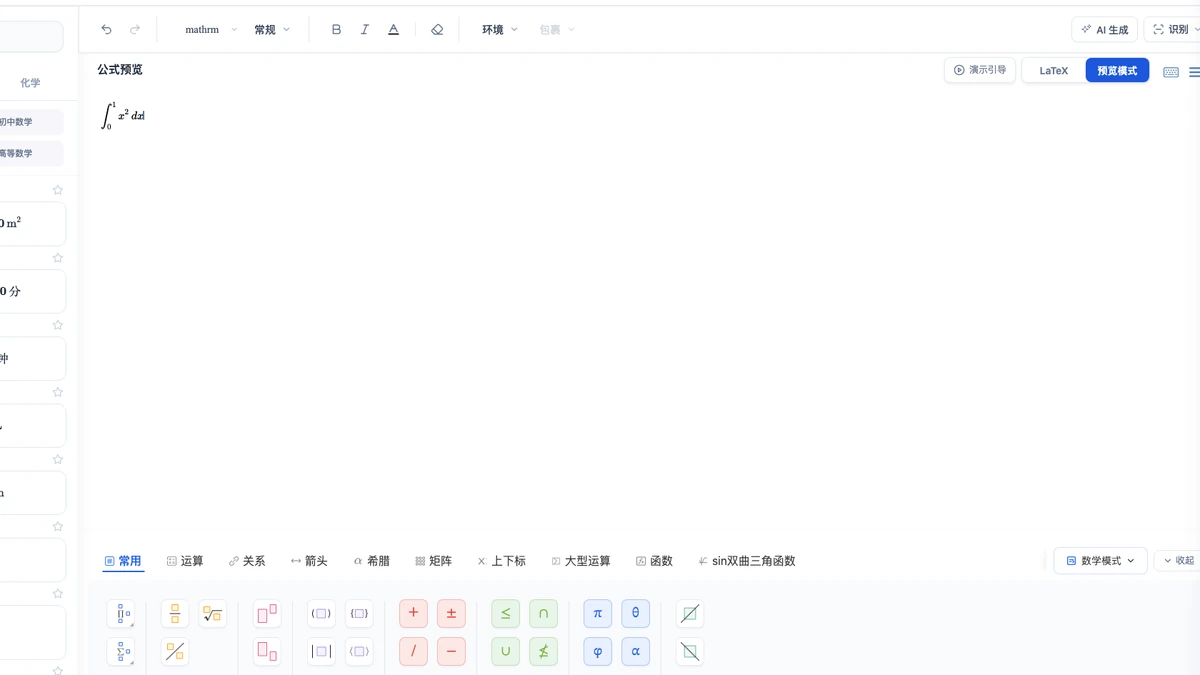
验证时将结果与网页可见原式并排比较,从整体关系逐步读到上下标、括号和小字符。渲染成功只是说明内容能排出来,并不证明它等于来源中的式子。如果复制到的是展平文本,分子分母的归属可能已经丢失,就应依据原式重新建立结构;若只是个别字符替换,也应先确认原字符含义再修正。测试从一条式子开始,写下每一步的输入形态与结果,避免一次处理整页后无法判断异常来自哪个环节。
根据后续用途决定放进文档的方式
需要继续改动的材料,应核对结果能否进入公式内部编辑;只用于固定展示的材料,也要核对清晰度与原式是否一致。把验证过的表达式放回目标段落时,重新检查周围定义、编号和条件。来源中的“上式”或章节标记并不会因为复制成功而自动适用于新文档。
如果同一种网页内容在不同位置表现不同,先比较复制范围与内容形态,不要急于断定目标软件出现故障。能复现的最小样例更适合排查:保留一条原式、一份原始粘贴结果以及一个目标位置,逐项尝试并记录,比多次更换整篇文件更容易看清变化。

在本站完成核对后再带出成果
MathTool 可在 LaTeX 模式中输入源码并查看预览,也可通过符号面板重建表达式。先把来源内容核对准确,再插入文档与文字一起整理。本站文档可导出为 docx,相关导出需要登录和会员;使用公式导出时应先切回预览模式。
将成品放入 Word 后,再检查是否符合预定的编辑要求,重点看分式、上下标和多行关系。若只有图像形式而需要改字符,就回到原始表达式处理,而不在图上覆盖文字。整个流程应保留从网页原式到最终对象的对应记录,之后发现差异时才能回查,而不是只留下一个已经反复改过的结果。
延伸阅读
- 网页公式复制到 Word:了解网页内容进入文档时的格式差异。
- 帮助中心:核对本站输入、导入和输出的实际操作范围。
常见问题
- 网页公式复制乱码时怎样判断复制到的是什么?
- 保留网页上可见的原式,再观察粘贴结果是带命令的源码、顺排字符、图像还是公式对象。把内容放到匹配的编辑环境中验证,并逐项对照结构,不能只凭出现字符就认定内容损坏。
- 复制出的公式变成一串字符后应先做什么?
- 先保留原结果与来源,不要立即删改。判断字符是否为公式源码,以及分数、上下标等关系是否完整,再在公式编辑环境验证;确认表达式后才放入目标文档复查。