数学符号复制:运算、关系、集合符号分组
更新于
数学符号复制的直接办法,是在下面的分组表里找到符号,选中「符号」一列的字符按 Ctrl + C,再到目标位置按 Ctrl + V。表格按运算、关系、集合、逻辑、箭头五组排列,每个符号都写明中文名称、LaTeX 命令和课本里的典型用法。复制粘贴适合零散的几个符号;整条公式要排版时,改用 LaTeX 命令或编辑器底部的符号面板更省事。
所有符号都是标准 Unicode 字符,在网页、Word、WPS 和聊天软件里都能粘贴。名称以人教版中小学教材的叫法为准,个别与国外资料写法不同的地方在表后单独说明。
运算与关系符号
运算符号
| 符号 | 名称 | LaTeX 命令 | 典型用法 |
|---|---|---|---|
| × | 乘号 | \times |
3 × 4 = 12 |
| ÷ | 除号 | \div |
12 ÷ 3 = 4 |
| ± | 正负号 | \pm |
求根公式里的 ±√Δ |
| ∓ | 负正号 | \mp |
与 ± 配对使用 |
| · | 点乘号 | \cdot |
向量数量积 a · b |
| √ | 根号 | \sqrt{} |
√2 ≈ 1.414 |
| ∑ | 求和号 | \sum |
数列前 n 项和 |
| ∫ | 积分号 | \int |
定积分 |
| ∞ | 无穷大 | \infty |
x → +∞ |
| ° | 度 | ^\circ |
∠A = 30° |
关系符号
| 符号 | 名称 | LaTeX 命令 | 典型用法 |
|---|---|---|---|
| ≠ | 不等号 | \neq |
a ≠ 0 |
| ≈ | 约等号 | \approx |
π ≈ 3.14 |
| ≡ | 恒等号 | \equiv |
恒等式、同余 |
| ≤ | 小于或等于 | \leq |
x ≤ 5 |
| ≥ | 大于或等于 | \geq |
Δ ≥ 0 |
| ∝ | 正比于 | \propto |
y ∝ x |
| ∥ | 平行 | \parallel |
AB ∥ CD |
| ⊥ | 垂直 | \perp |
AB ⊥ CD |
| ∽ | 相似 | \backsim |
△ABC ∽ △DEF |
| ≌ | 全等 | 无对应命令 | △ABC ≌ △DEF |
全等号 ≌ 是国内课本的写法,LaTeX 里常用的 \cong 排出来是 ≅,形状略有差别。作业按课本要求写时,直接复制表里的 ≌ 更稳妥。
集合、逻辑与箭头符号
集合符号
| 符号 | 名称 | LaTeX 命令 | 典型用法 |
|---|---|---|---|
| ∈ | 属于 | \in |
2 ∈ A |
| ∉ | 不属于 | \notin 或 \not\in |
0 ∉ B |
| ⊆ | 子集 | \subseteq |
A ⊆ B |
| ⫋ | 真子集 | \subsetneqq |
A ⫋ B |
| ∪ | 并集 | \cup |
A ∪ B |
| ∩ | 交集 | \cap |
A ∩ B |
| ∅ | 空集 | \varnothing |
A ∩ B = ∅ |
| ∁ | 补集 | \complement |
全集 U 中 A 的补集 |
人教版把自然数集、整数集、有理数集、实数集、复数集写成黑体的 N、Z、Q、R、C,对应命令是 \mathbf{R};国外资料常见的空心体 ℝ 对应 \mathbb{R}。两种字形放在一起看差别很明显:
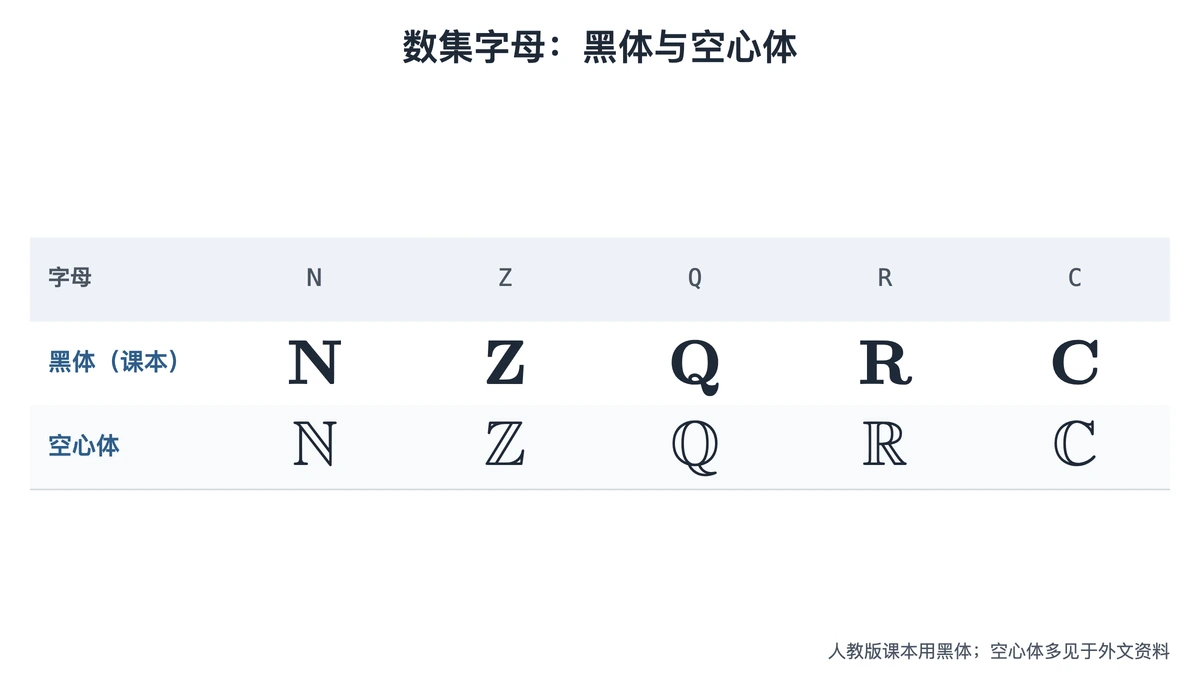
作业按课本写黑体;从外文资料复制来的 ℝ 粘进作业前,建议换回黑体 R,免得同一份作业里两种写法混用。
逻辑符号
| 符号 | 名称 | LaTeX 命令 | 典型用法 |
|---|---|---|---|
| ∀ | 全称量词 | \forall |
∀x ∈ R |
| ∃ | 存在量词 | \exists |
∃x₀ ∈ R |
| ¬ | 否定 | \neg |
¬p |
| ∧ | 且 | \wedge |
p ∧ q |
| ∨ | 或 | \vee |
p ∨ q |
| ∵ | 因为 | \because |
几何证明 |
| ∴ | 所以 | \therefore |
几何证明 |
箭头符号
| 符号 | 名称 | LaTeX 命令 | 典型用法 |
|---|---|---|---|
| → | 右箭头、趋于 | \to |
x → 0 |
| ← | 左箭头 | \leftarrow |
赋值、反向映射 |
| ↔ | 双向箭头 | \leftrightarrow |
一一对应 |
| ⇒ | 推出 | \Rightarrow |
p ⇒ q,充分条件 |
| ⇔ | 等价 | \Leftrightarrow |
p ⇔ q,充要条件 |
| ↦ | 映射到 | \mapsto |
x ↦ 2x + 1 |
| ⇌ | 可逆反应 | \rightleftharpoons |
化学平衡 |
三种输入方式各举一例
直接复制。 写一句「因为 AB ∥ CD,所以 ∠1 = ∠2」,只需从表里复制 ∥ 和 ∠ 两个字符。这种方式不依赖任何软件,缺点是每次都要回到表格里找。
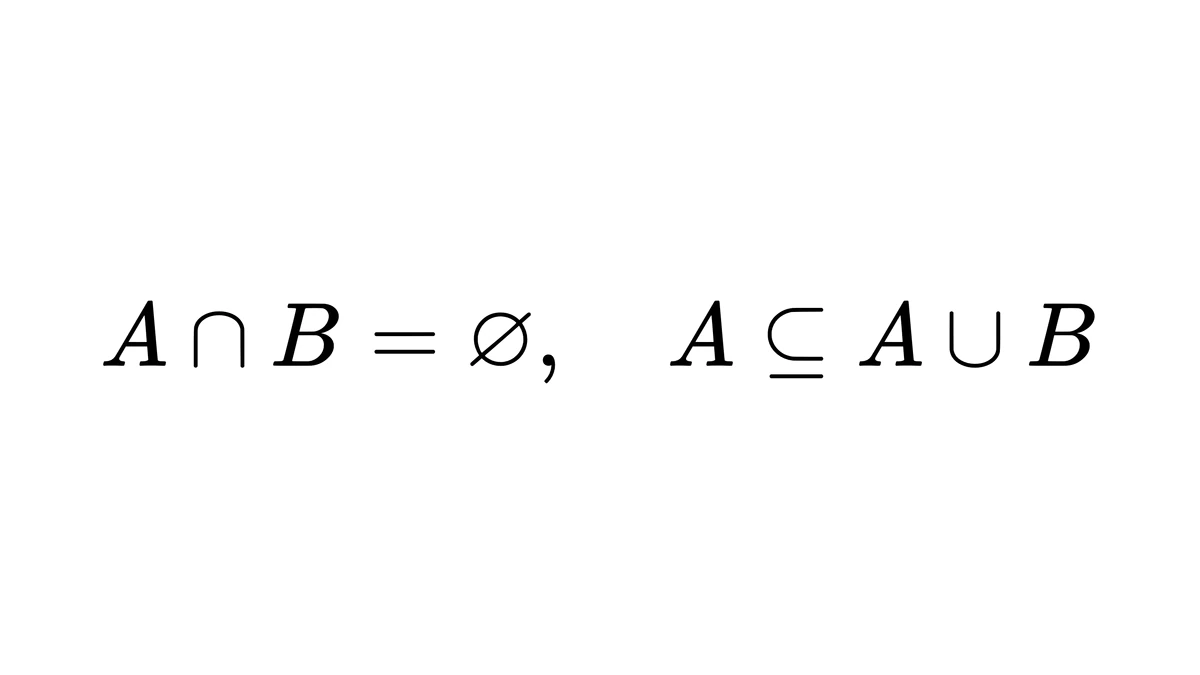
用 LaTeX 命令。 同样的集合关系写成源码是 A \cap B = \varnothing,排出来就是下面这条:
A\cap B=\varnothing,\quad A\subseteq A\cup B
命令的好处是可记忆:cap 像倒扣的帽子对应交集,cup 像杯子对应并集。在编辑器的「LaTeX」模式里输入命令,右侧同步预览;在可视化模式里输入 \in 这类命令,符号随打随显,按空格结束命令接着写。
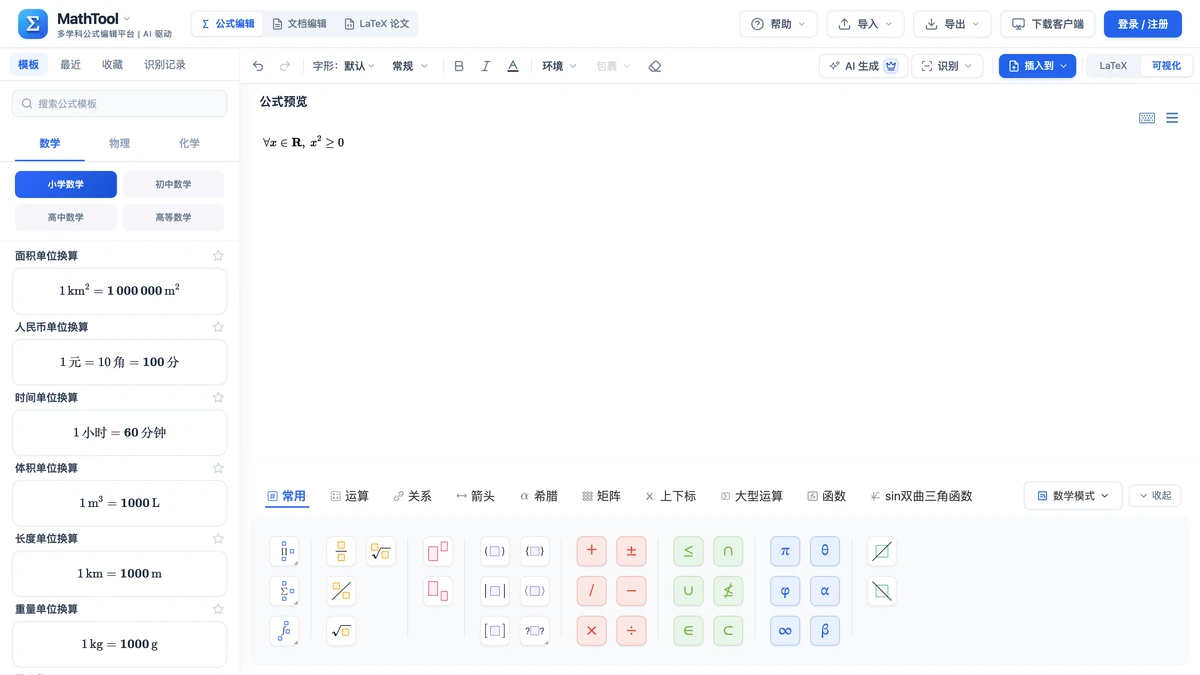
用符号面板。 编辑器底部的符号面板分「数学模式」「物理模式」「化学模式」三种,数学模式下有运算、关系、箭头、希腊等页签,点一下就插到光标处,适合记不住命令的同学。公式编辑、预览和符号面板都免费且不用登录。
站内还有一个符号大全页,每个符号带「复制」和「在编辑器中打开」两个按钮:前者复制 LaTeX 代码,后者跳到编辑器并带上这个符号;直接点符号本身也一样会带着它进编辑器。
复制后最常见的4个问题
| 问题 | 原因 | 改法 |
|---|---|---|
| 减号比加号短 | 复制成了连字符 - | 公式里换成减号 −,或在 LaTeX 里直接写 - |
| 乘号看着像字母 x | 用键盘字母 x 代替了 × | 复制 × 或写 \times |
| ∈ 写成了 ε | 两个字形接近 | 属于号是 ∈,ε 是希腊字母 |
| 真子集符号与课本不同 | 混用了 ⊊ 与 ⫋ | 按所用教材统一一种写法 |
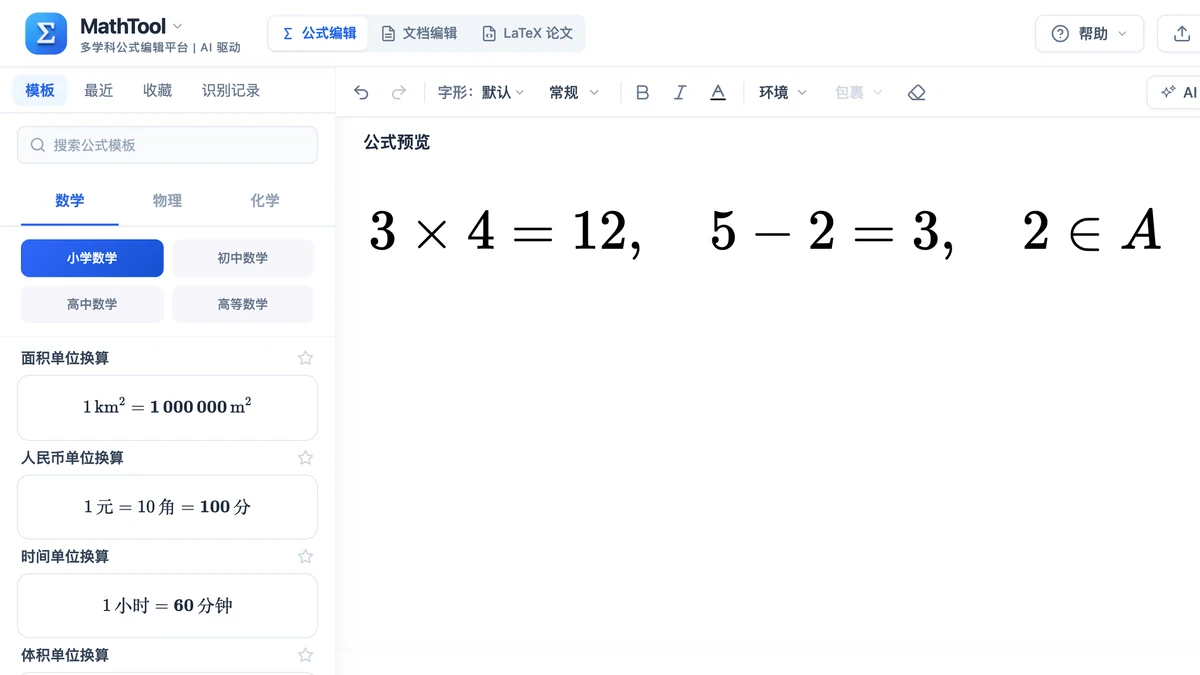
改完后可以拿一行对照式自查:乘号、减号、属于号各就各位,字形与课本一致。
3\times4=12,\quad 5-2=3,\quad 2\in A
还有一类问题是粘贴后显示方框,原因在字体而不在符号本身,处理办法见文末问答。上标、下标这类「小号数字」也能复制,完整对照见上标数字。
现在就能做的一件事:把作业里一道集合题的结论,比如「A ∩ B = ∅,A ⊆ A ∪ B」,在公式编辑器的「LaTeX」模式里用 \cap、\cup、\varnothing、\subseteq 四个命令写一遍,切回可视化模式核对字形与课本一致,再放进作业。要把整条导出成 Word(含公式)或 PNG 图片,需要登录并开通本站会员。
延伸阅读
- 网页公式复制乱码:从网页复制公式出现乱码时先判断内容形态
- 公式复制:公式复制到新材料之后怎样逐项复查
- 在线编辑器与桌面软件的区别:两种写公式方式的适用场景
常见问题
- 复制的符号在Word里能用吗?
- 能用。表格里的符号都是 Unicode 字符,粘进 Word 正文后就是普通文字,可以改字号和颜色。个别符号在宋体里缺字形,选中后把字体换成 Cambria Math 或 Segoe UI Symbol 即可。要写成可编辑的 Word 公式,更稳妥的做法是在公式编辑器里写好,再导出 Word(含公式)。
- 为什么有的符号显示方框?
- 方框或问号说明当前字体里没有这个字符的字形,字符本身已经复制进来了。先选中方框换成 Cambria Math、Segoe UI Symbol 等覆盖面较广的字体;如果换字体后仍是方框,多半是复制时编码出了问题,重新从表格里复制一次即可。