公式编辑器三角形怎么打:△与几何证明写法
更新于
公式编辑器三角形怎么打:几何三角形符号 △ 的命令是 \triangle,在本站编辑器里点底部符号面板「运算」页签的 △ 按钮,或在可视化模式里敲 \triangle 后按空格结束命令,再接着写顶点字母 ABC。证明里的「△ABC ≌ △DEF」由 △、全等号和两组字母拼成。写好的式子可以从「导出」选「Word(含公式)」放进 Word,也能用 WPS 打开同一份文件。
准备:先分清 △、Δ 和几个配套符号
几何证明里常和三角形一起出现的符号不多,但有两对长得像的,先看表:
| 符号 | 用途 | LaTeX 写法 | 面板位置 |
|---|---|---|---|
| △ | 几何三角形 | \triangle |
「运算」页签 |
| Δ | 判别式、增量 | \Delta |
「希腊」页签 |
| ∠ | 角 | \angle |
「运算」页签 |
| Rt△ | 直角三角形 | \mathrm{Rt}\triangle |
命令输入 |
| ≌ | 全等(国内教材) | \mathrel{≌} |
粘贴字符 |
| ≅ | 全等(国外教材) | \cong |
「关系」页签 |
| ∵ ∴ | 因为、所以 | \because \therefore |
「运算」页签 |
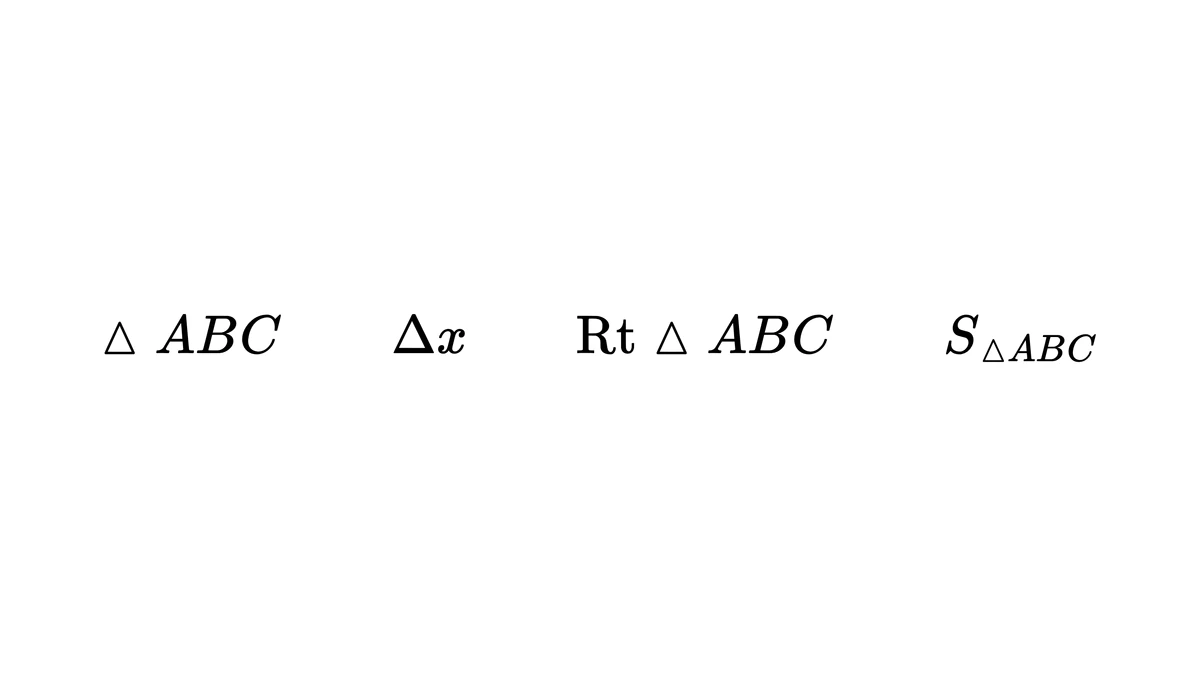
△ 是空心的几何图形符号,Δ 是希腊大写字母德尔塔,两者在公式里的字形和间距都不同。课本上的全等号 ≌ 在常用宏包里没有现成命令,复制这个字符后包在 \mathrel{} 里,它就按关系符号排,两侧留出和等号一样的间距。
在编辑器里写 △ABC 和证明结论
- 打开公式编辑器,底部符号面板默认是「数学模式」,点「运算」页签。
- 点 △,光标停在它后面,直接打 ABC。
- 需要角的时候,同一页签点 ∠,再打顶点字母,例如 ∠B。
- 写结论行时,从「运算」页签点 ∴,再照第 2 步写 △ABC,全等号用下面代码块里的写法。
- 把公式工具栏右端的「LaTeX / 可视化」开关切到「LaTeX」核对源码,确认三角形是
\triangle而不是\Delta。
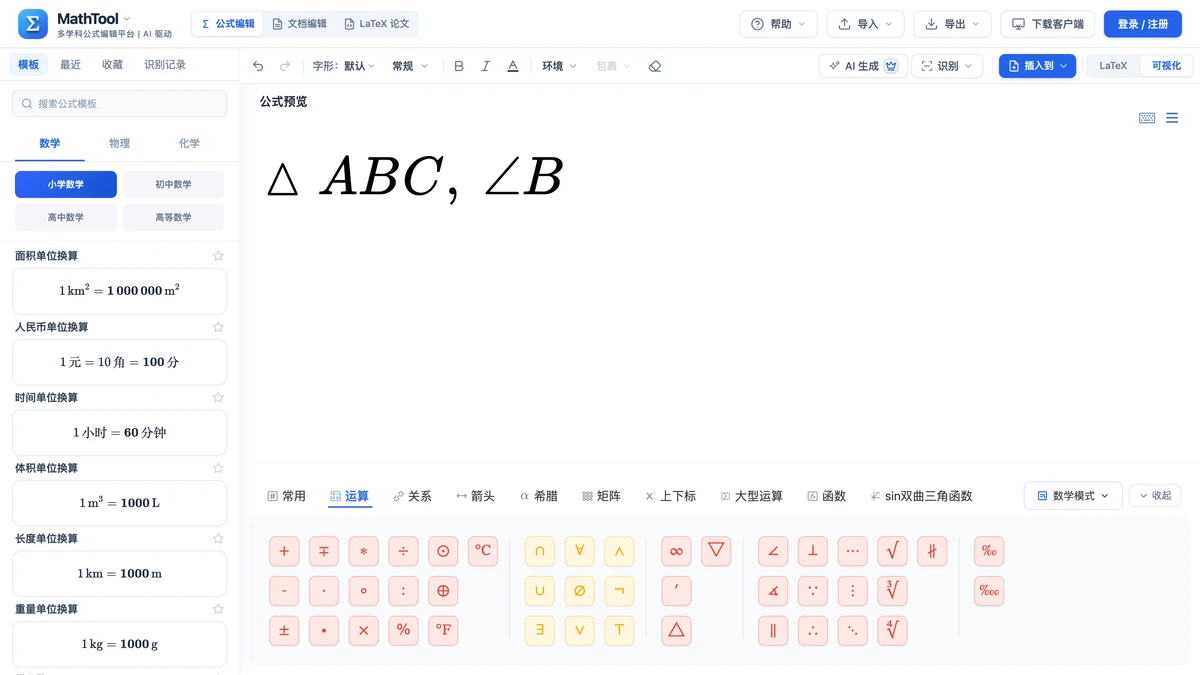
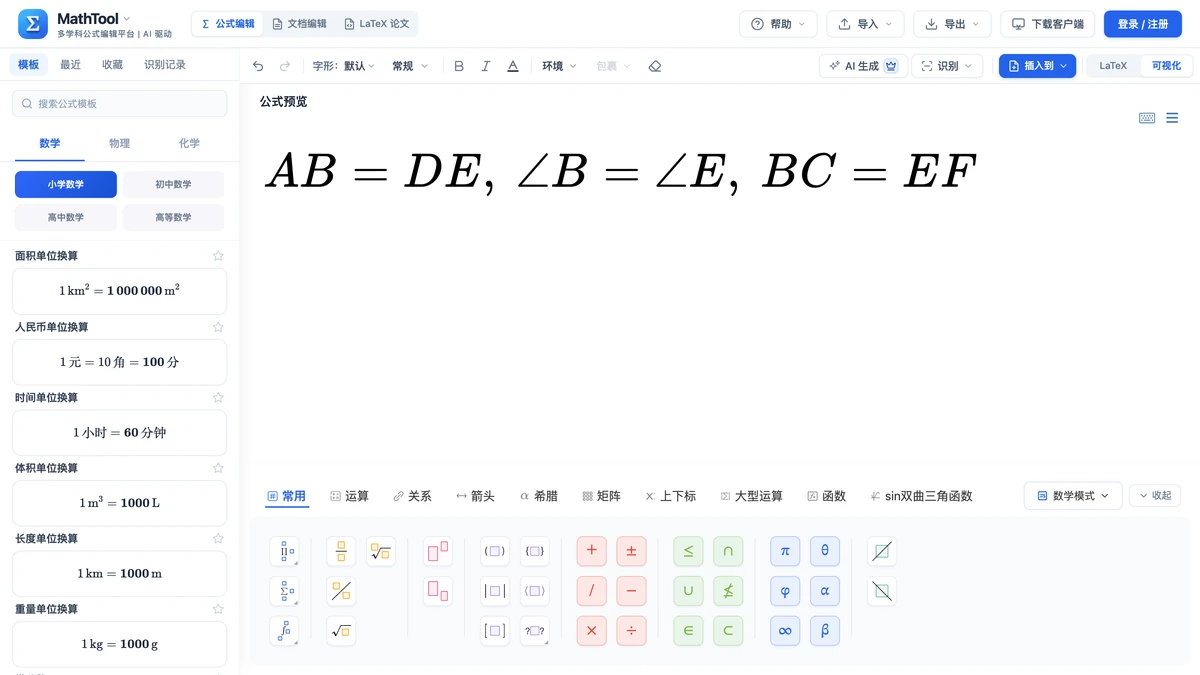
以一道边角边的证明为例:在 △ABC 和 △DEF 中,AB = DE,∠B = ∠E,BC = EF。条件行和结论行分别写成两条公式:
\because AB=DE,\ \angle B=\angle E,\ BC=EF
\therefore \triangle ABC\mathrel{≌}\triangle DEF\ (\mathrm{SAS})
判定依据 SAS 用 \mathrm{} 排成直立体,和顶点字母的斜体区分开。下图是在编辑器里写好的条件部分。
放进 Word 或 WPS 的步骤
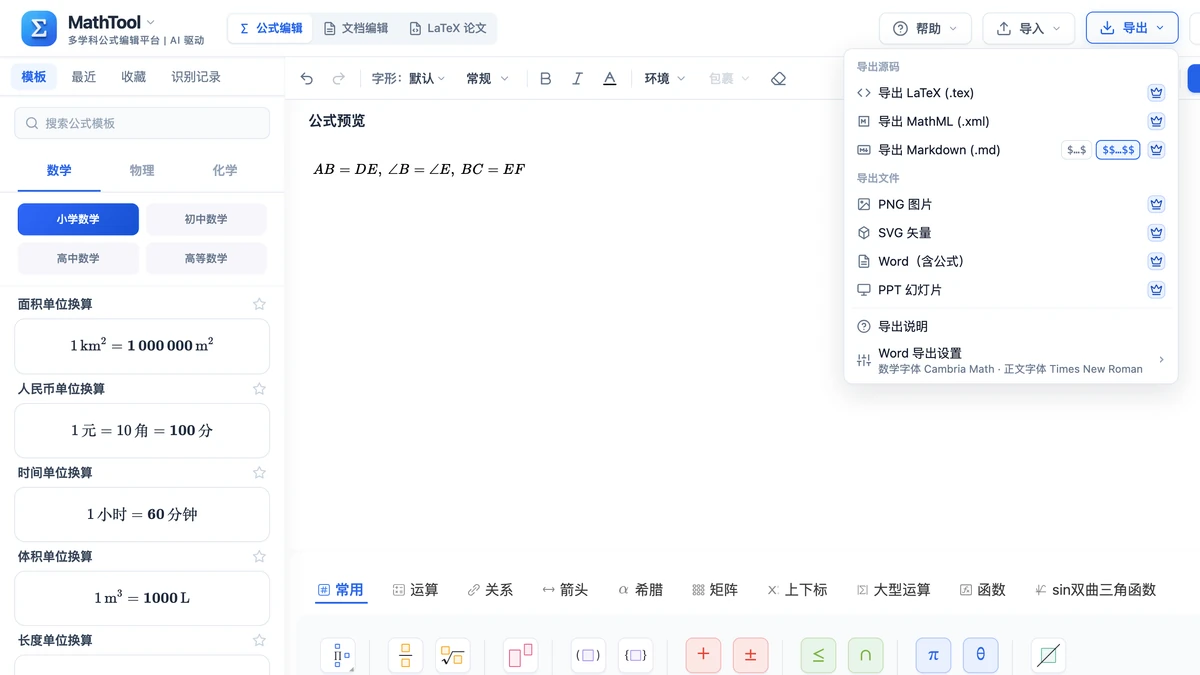
- 在公式工作区写好结论行,切回「可视化」模式,点顶栏「导出」,选「Word(含公式)」,它只导出当前这一条。
- 用 Word 打开下载的 .docx,复制其中的公式,粘到作业或讲义里;它是 Word 原生公式,双击可改。
- 用 WPS 的话,同样打开这份 .docx 再复制,菜单位置以你安装的版本为准。
- 一道证明有好几行时,点顶栏「公式编辑 / 文档编辑」切到文档工作区,每行用「插入公式」插一条,写完从「导出」选「Word 文档 (.docx)」,整道题一次成稿。
导出需要登录并开通本站会员;只在 Word 正文里插一个孤立的 △,也可以用 Word 自带的「插入 → 符号」查找,具体子集名称以当前版本为准。
放进文档后逐项核对
- 三角形没被换成 Δ。 导出前在「LaTeX」模式里确认源码是
\triangle,再切回「可视化」模式导出,放进文档后再对照配图 1 看一眼形状。 - ≌ 没有显示成方框。 出现方框或问号,说明当前字体缺这个字形,换一种带数学符号的字体再看。
- Rt 与 SAS 是直立体。 它们是缩写,不是变量,不应该是斜体。
- 公式还能双击进入编辑。 双击没有反应,多半是被粘成了图片,回到导出那一步重新复制。
下一道几何作业,可以先把「∵」条件行和「∴」结论行照上面的两个代码块改成自己的字母,在「LaTeX」模式里确认每个三角形都是 triangle,再放进作业文档。
延伸阅读
- 数学符号复制:运算、关系、集合符号分组复制
- 几何符号大全:∠、⊥、∥、≌ 等 20 个几何符号的写法与输入
- wps公式公式编辑器:WPS 里两套公式功能怎么分
- Word公式对象编辑:公式进 Word 后先做的三项检查
- 均数标准差符号:x̄±s与μ、σ怎么写
常见问题
- 三角形符号和增量Δ一样吗?
- 不一样。几何里的三角形符号是空心的正三角形,命令是 triangle,后面接三个顶点字母;增量和判别式用的是希腊字母德尔塔的大写,命令是 Delta,它是一个字母,形状像三角形但笔画粗细不同。写几何证明要用 triangle,写变化量或判别式要用 Delta,两者混用,读者会把它当成另一个量。