
WPS公式快捷键:插入公式与常用结构
更新于
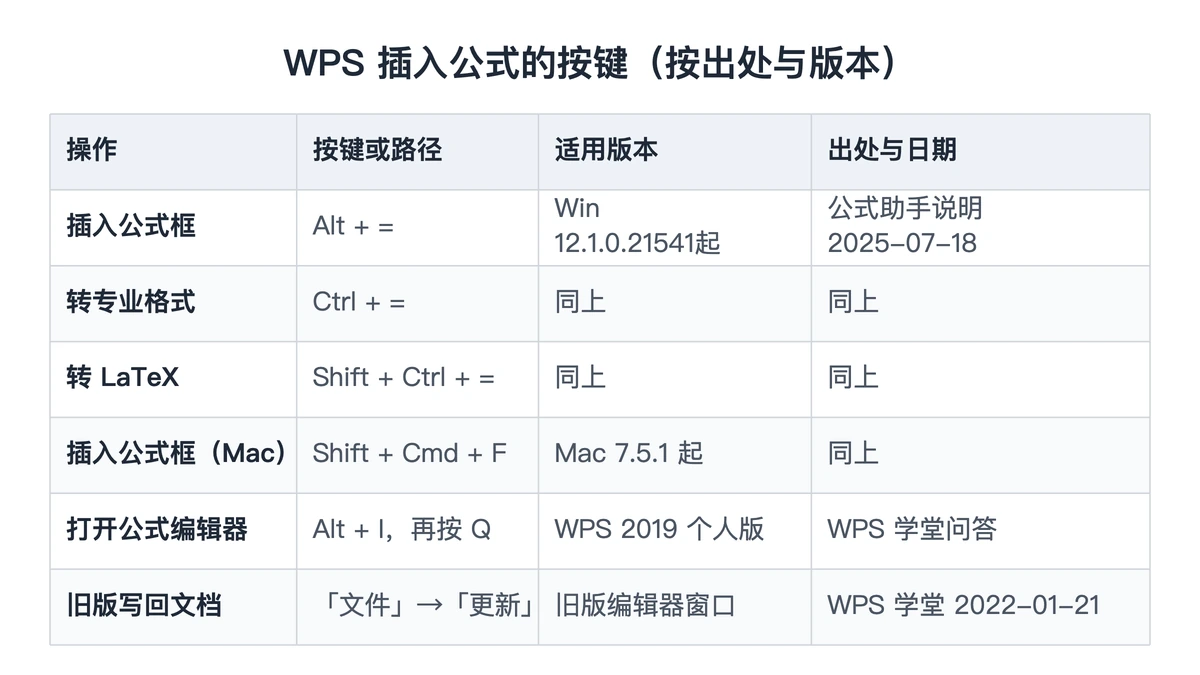
WPS公式快捷键按 WPS 社区 2025 年 7 月 18 日发布的《WPS文字「公式助手」使用说明》:Windows 版(12.1.0.21541 或以上)在 WPS 文字里按 Alt + = 插入公式框,Ctrl + = 把公式转成专业格式,Shift + Ctrl + = 转成 LaTeX;Mac 版(7.5.1 或以上)按 Shift + Command + F 插入公式框。想走菜单时,路径是「插入」→「公式」,再选「插入公式」或「插入LaTeX」。本文讲的是 WPS 自带功能的用法与我们整理的常用结构写法;本站是网页公式编辑器,不是 WPS 的开发方,WPS 的按键与菜单以你安装的版本和其官方说明为准。
旧一些的版本情况不同。WPS 学堂一篇针对 WPS Office 2019 PC 个人版(Windows 10)的问答写明:插入公式编辑器没有专门的快捷键,可以用热键 Alt + I 再按 Q。所以动手前先确认自己装的是哪一代。
适用场景与准备
WPS 里其实有两套公式工具,界面和快捷键都不一样,先分清再按对应的步骤做。
| 对比项 | 公式助手(新版) | 公式编辑器(旧版窗口) |
|---|---|---|
| 出处 | WPS 社区使用说明,2025-07-18 | WPS 学堂「如何使用公式编辑器」,2022-01-21 |
| 打开方式 | 「插入」→「公式」→「插入公式」,或 Alt + = | 「插入」→「公式」,弹出独立编辑窗口 |
| LaTeX 输入 | 支持,「插入LaTeX」可粘贴代码 | 用窗口里的模板按钮点选结构 |
| 写完怎么回到文档 | 直接在正文公式框里编辑 | 窗口左上角「文件」→「更新」 |
据 WPS 学堂那篇说明,旧版编辑器在 WPS 表格和演示里的操作方式与文字相同。准备工作只有一件:在 WPS 里看一眼版本号,12.1.0.21541 以上按新版公式助手的步骤走,其余按旧版窗口走。
操作步骤
新版公式助手(Windows)
- 光标放到要插公式的位置,按 Alt + =,或点「插入」→「公式」→「插入公式」。
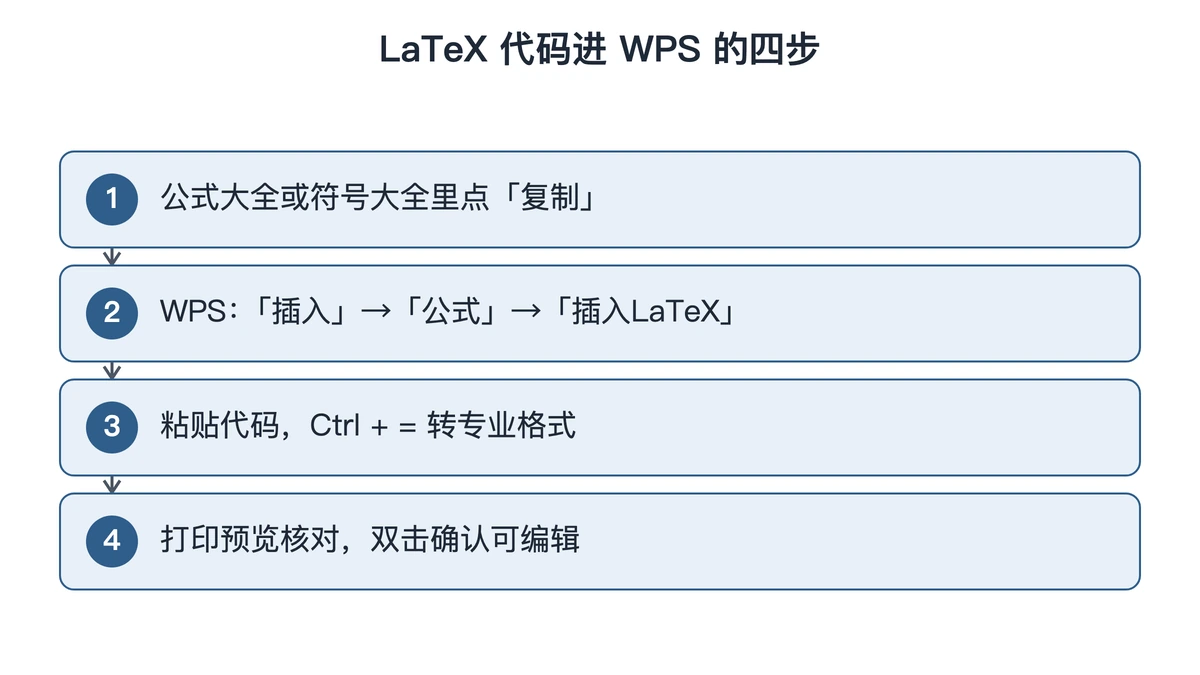
- 在公式框里输入公式;已有 LaTeX 代码时改用「插入」→「公式」→「插入LaTeX」,把代码粘进去,说明里写明可以实时预览。
- 需要在代码与排版效果之间切换时,在公式框内按 Ctrl + =(转专业格式)或 Shift + Ctrl + =(转 LaTeX);光标不在公式框里时,这两组键在 WPS 文字正文里有别的用途。
- 要给公式编号,在公式框里输入 #,接着输入编号(如 1-1),按回车,编号自动右对齐。
旧版公式编辑器
- 点「插入」→「公式」,弹出公式编辑器窗口。
- 在窗口里用模板按钮写分式、根式、上下标。
- 写完点窗口左上角「文件」→「更新」,公式插入文档。
常用结构用 LaTeX 写最省事,粘进「插入LaTeX」即可。下面这张表是我们按标准 LaTeX 语法整理的写法,WPS 对个别命令的支持以其当前版本为准:
| 结构 | LaTeX 写法 | 效果 |
|---|---|---|
| 分式 | \frac{a}{b} |
a/b 上下排 |
| 根式 | \sqrt{x}、\sqrt[3]{x} |
平方根、立方根 |
| 上标、下标 | x^{2}、a_{n} |
x²、aₙ |
| 求和 | \sum_{i=1}^{n} a_i |
带上下限的 Σ |
| 希腊字母 | \alpha、\pi、\Delta |
α、π、Δ |
| 不等号 | \leq、\geq、\neq |
≤、≥、≠ |
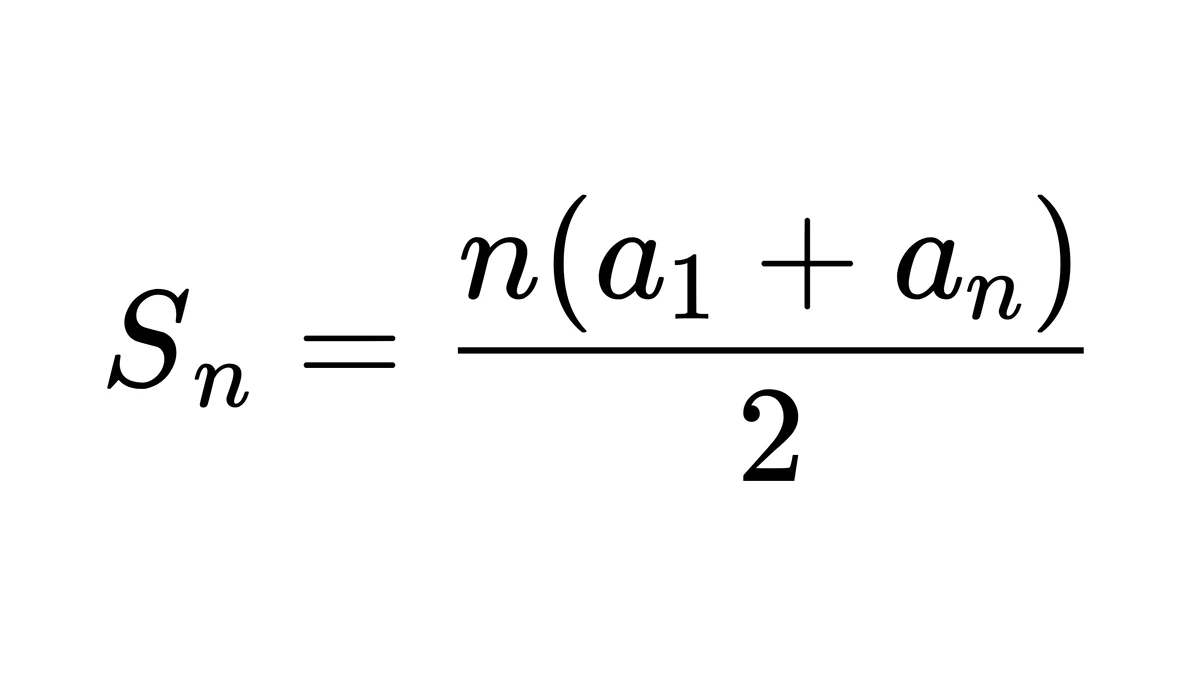
举一个完整的例子,等差数列前 n 项和公式的代码是:
S_n=\frac{n(a_1+a_n)}{2}
常见坑
按了没反应。 常见原因之一是版本低于公式助手要求的 12.1.0.21541,这时改用菜单或旧版热键 Alt + I、Q。
LaTeX 粘进去报错或显示原样。 先检查花括号是否成对、命令是否拼对,例如 \frac 少写反斜杠就会被当成普通字母。复杂公式可以先在别处确认代码能正确显示,再粘进 WPS。
字体变了。 从别的工具导出的 Word 文档在 WPS 里打开,如果电脑上没装原来选的数学字体,WPS 会换成它自己的字体,打印前看一遍。
做完之后怎么核对
- 把文档切到打印预览,看分数线、根号是否完整,上下标有没有挤在一起。
- 编号靠右是否对齐,同一章的编号是否连续。
- 双击公式,确认还能进入编辑状态,说明它是可编辑公式而不是图片。
要找现成的 LaTeX 代码,可以打开本站公式大全或符号大全,每一条旁边都有「复制」,复制的就是 LaTeX 代码,登录前也能用;复制后在 WPS 里用「插入LaTeX」粘进去。初中常用公式可以在按知识点整理的公式教程里找,照着逐条复制。
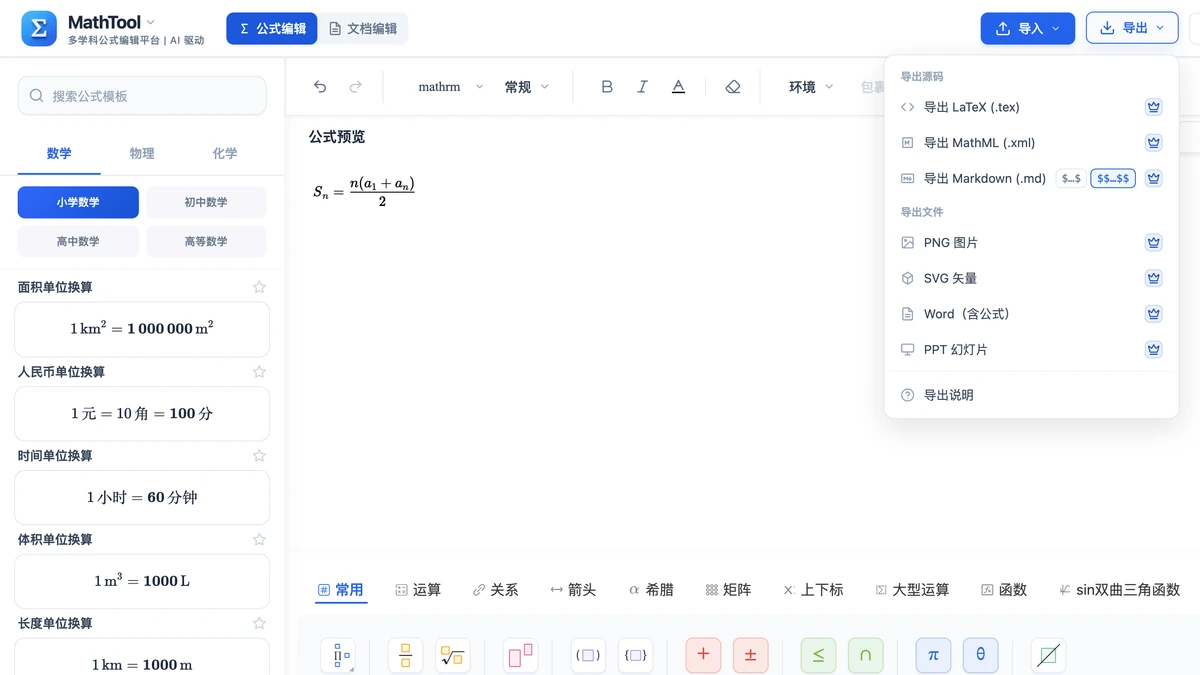
在本站编辑器里写好的整条公式,也可以从顶栏「导出」选「Word(含公式)」,用 WPS 打开下载的 .docx 后复制公式;选「导出 LaTeX (.tex)」的话,WPS 不能直接把 .tex 插成公式,要打开 .tex 复制其中的代码,再用「插入LaTeX」粘进去。公式导出一共 7 种格式;导出需要登录并开通本品牌会员。
延伸阅读
- 帮助中心的常用快捷键表:本站公式编辑区的快捷键与 WPS 不同,别混用
- Word公式对象编辑:公式放进文档后要改,先做三项检查
常见问题
- WPS公式能编号吗?
- 能。据 WPS 社区 2025 年 7 月发布的公式助手使用说明,在公式框里先输入井号,再输入编号,例如 1-1,然后按回车,编号会自动靠右对齐。这项说明针对 Windows 版 12.1.0.21541 及以上的公式助手;旧版公式编辑器里的做法不同,具体以你安装的 WPS 版本界面为准。