
网课写公式:在线编辑器边写边讲
本文要点
网课写公式的顺手做法,是在浏览器打开网页公式编辑器,会议软件里只共享这个窗口,在可视化模式里边写边讲。长推导可课前按步骤写好逐步滚动,课后导出同一份文档当讲义发给学生。
网课写公式,最顺手的做法是开一个浏览器窗口打开网页公式编辑器,在会议软件里只共享这个窗口,然后在可视化模式里一行一行写、一行一行讲。学生看到的是排好的公式,比把纸面对着镜头或用鼠标手写清楚得多。要分步展示的长推导,可以课前在文档编辑里按步骤写好,上课时逐步往下滚动;课后把同一份文档导出给学生当讲义。
共享什么、怎么设置
网课和教室投影最大的区别,是画面要经过会议软件压缩再传到每个学生的屏幕上,细线条最先变糊。所以课前三件事要做好:
- 只共享浏览器窗口。 会议软件一般能选「共享整个屏幕」或「共享某个窗口」(叫法以你用的软件为准),选后者,聊天弹窗、桌面文件都不会被学生看到。
- 把公式字号调大。 工具栏的「选择字号」下拉选「特大」或「超大」,分数线、根号横线、下标在压缩后仍然看得清。
- 关掉浏览器里其它标签页的提醒。 邮件和消息提示会弹在共享的窗口上。
设好以后,让一位学生报一下下标能不能看清,再开始讲;用手机听课的学生屏幕最小,也请一位这样的学生确认一次。编辑和预览免费、不用登录,打开浏览器就能用;课前备好的文档要保存下来,需要登录。
例题:分步讲配方法
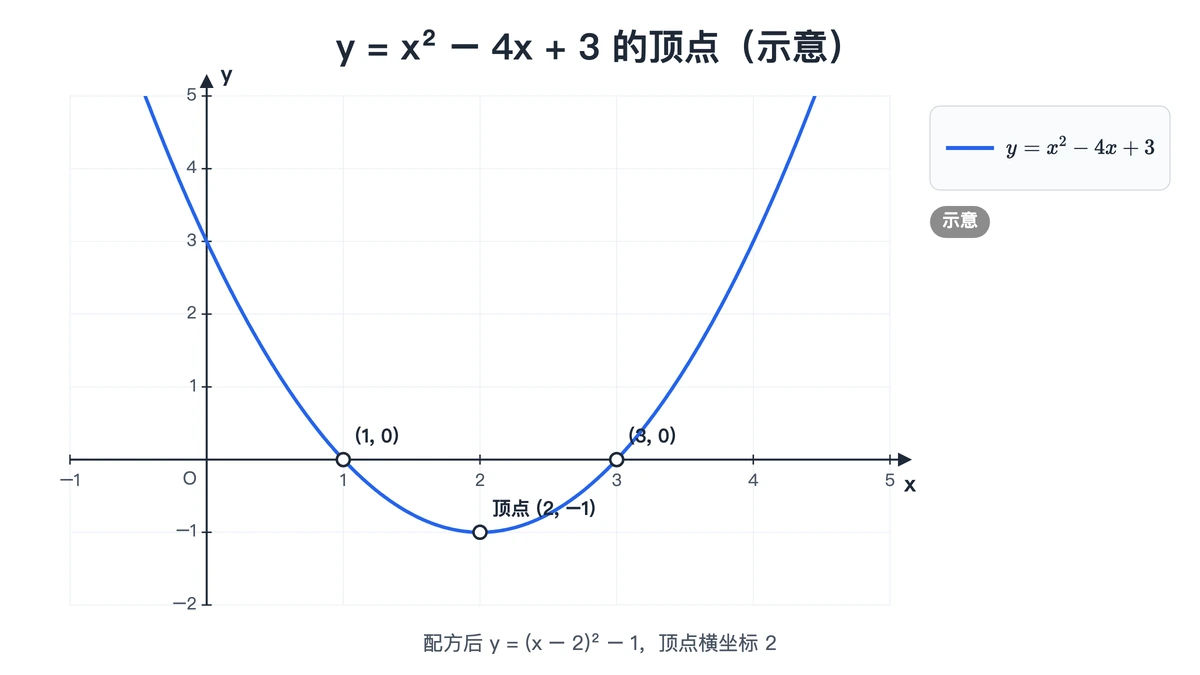
以二次函数 y = x² − 4x + 3 化成顶点式为例,推导分三步:
\begin{aligned}y&=x^{2}-4x+3\\&=x^{2}-4x+4-1\\&=\left(x-2\right)^{2}-1\end{aligned}
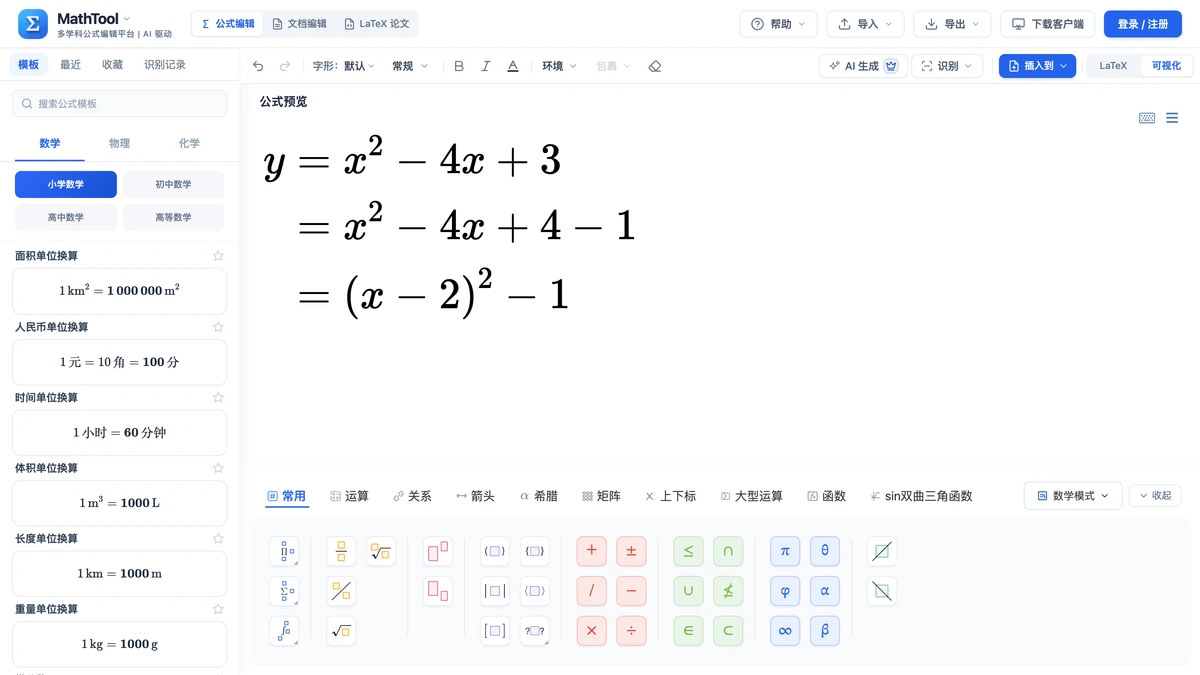
现场写的做法: 在可视化模式里先写第一行,问学生「一次项系数 −4 的一半是多少、平方是多少」,等学生回答 4,再写第二行把 +3 拆成 +4 − 1;最后合成完全平方,写出第三行。每写一行停下来讲,节奏和板书一样。
课前写好的做法: 推导长、怕现场打错时,切到顶栏「文档编辑」,每一步插成一条公式,步与步之间空几行写一句讲解文字。上课时把浏览器缩放调大,让一屏只露出一步,讲完一步往下滚一段,学生看到的就是逐步出现的推导。
讲完顺手验算:顶点是 (2, −1),把 x = 2 代回原式,4 − 8 + 3 = −1,对得上。
分步展示的三种安排
| 场景 | 做法 | 适合 |
|---|---|---|
| 新课推导 | 现场在可视化模式里逐行写 | 3–5 行以内的推导 |
| 复习串讲 | 文档编辑里提前写好,逐屏滚动 | 长推导、多道例题 |
| 学生答疑 | 学生口述,老师在编辑器里跟着写 | 学生描述不清的式子 |
第三种很实用:学生在语音里说「x 平方减四 x」,老师边听边写,写完让他确认「是不是这个」,比来回打字描述快得多。
四处容易出错的地方
- 忘了切回可视化模式。 LaTeX 模式里学生看到的是源码,讲新课时切回可视化模式。
- 共享了整个屏幕。 切换资料时学生会看到你的桌面和其它窗口。
- 字号调大后没改回来。 在公式编辑里单条导出时,字号档位会跟着公式走,课后导出讲义用的公式前先改回「常规」。
- 手写板写的式子想转成公式。 打开工具面板「识别 → 手写识别」,用手写板在弹窗里写,点「识别并插入」就变成可编辑的公式。
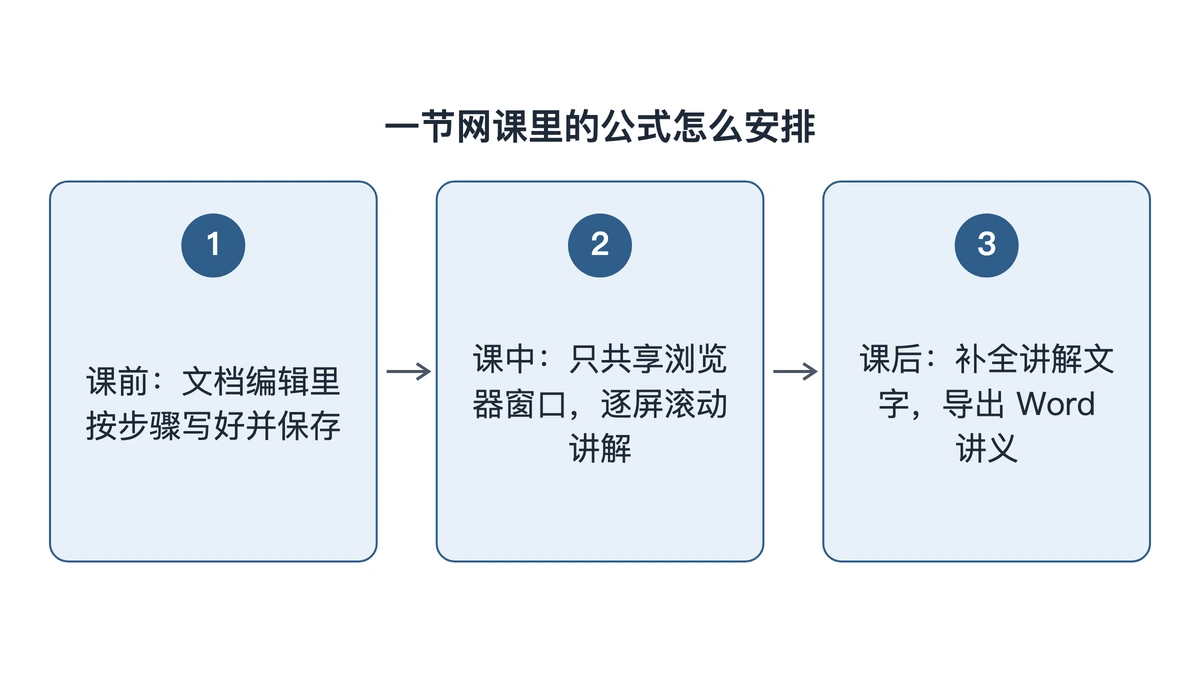
课后整理讲义时,在同一份文档里把讲解文字补完整,从顶栏「导出」选「Word 文档 (.docx)」,发到班级群里学生就能照着复习。手写识别和导出都需要登录并开通本站会员。
学生端看得清不清,自己进会看一眼最准:把这道配方法例题在文档编辑里按三步写好、保存,会议软件只共享这个浏览器窗口,再用手机进会看一遍。
延伸阅读
- 数学笔记编辑器:数学笔记编辑器适合记录哪些内容,课后讲义也能这样整理
- 公式文档编辑:公式文档编辑怎样安排校对环节,发讲义前按它核一遍
- 在线编辑器与桌面软件对比:在线公式编辑器与桌面软件各自适合的场景
常见问题
手写板和编辑器哪个方便?
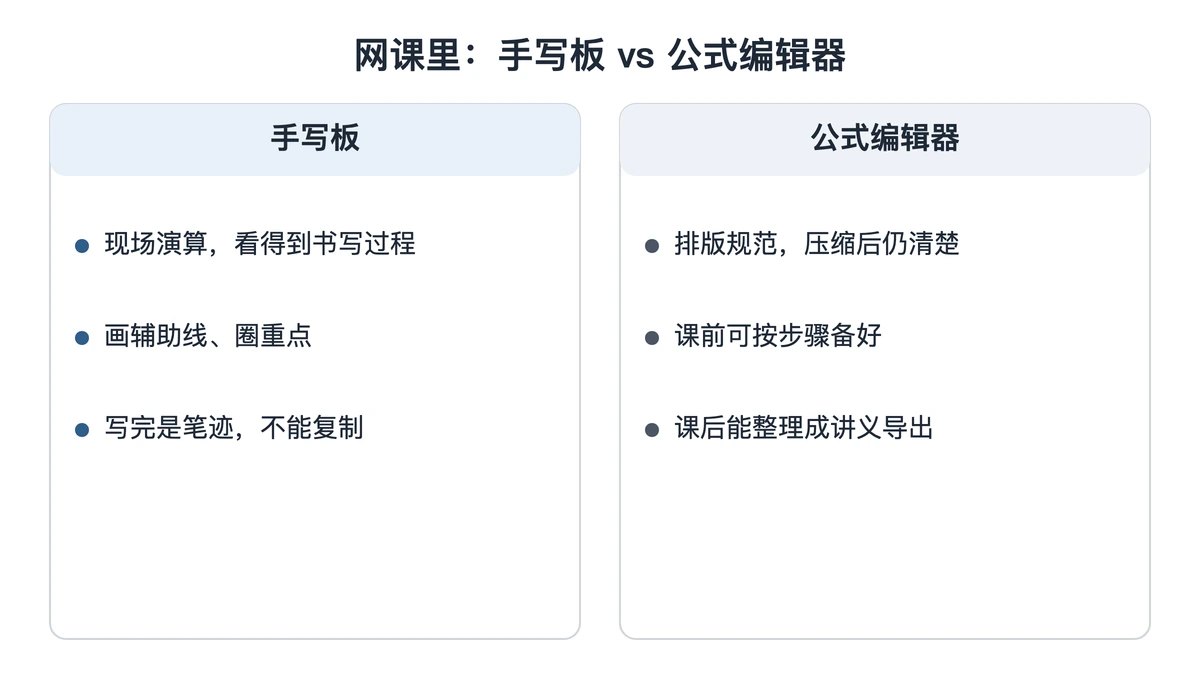
看这一段讲什么。现场演算、画辅助线、圈重点,手写板更自然,学生能看到书写过程;要让学生课后复制、整理成讲义的推导和结论,用编辑器更合适,排出来的公式规范、能直接导出。两样可以搭配:讲题时手写,讲完把关键几行在编辑器里排好发给学生。