
公式转高清图片:MathTool导出设置与清晰度
本文要点
公式转高清图片:在MathTool中编辑公式后,如何导出为高清PNG或SVG图片。本文详解导出步骤、会员权限要求及格式选择技巧,确保公式插入PPT或论文时清晰不模糊,适合作业与习题场景。
做数学作业或整理习题时,经常需要把编辑好的公式转成图片插入PPT或Word文档,但常常遇到图片模糊、边缘发虚的问题。MathTool提供了多种导出格式,通过选择合适的格式并理解其特性,可以实现公式转高清图片的效果,确保在演示或打印时保持清晰。
编辑公式与准备导出
在MathTool的公式编辑器中,你可以使用符号面板、公式模板或直接输入LaTeX代码来编辑公式。完成编辑后,确认公式渲染无误,即可准备导出。
需要注意的是,公式编辑、预览及符号面板的使用是免费且无需登录的,但导出功能(包括图片等格式)需要登录并开通会员。会员档位与价格见会员页。在导出前,请确保已登录账号并具备会员权限,否则无法执行导出操作。
若需输入复杂结构,可利用底部符号面板中的数学、物理或化学模式快速插入符号,或通过左栏公式库的模板页签搜索并载入常用公式。编辑完成后,点击工具栏右端的导出按钮,在弹出的菜单中选择PNG图片或SVG矢量格式。这一过程将公式内容转换为独立文件,便于后续插入到作业文档或演示文稿中。
选择高清导出格式:PNG与SVG
这两种格式在清晰度表现上有本质区别,选择时需根据使用场景决定。PNG是位图格式,由像素点组成,在标准分辨率下清晰,但过度放大可能出现锯齿。
若插入PPT且版本支持SVG,优先选SVG以保证清晰度;若需兼容旧版Office或作为普通图片处理,选PNG。
PNG作为位图格式,适合在大多数文档软件中直接显示,但在高倍放大时可能因像素限制出现边缘模糊。SVG是矢量格式,由数学路径定义图形,无论放大多少倍都能保持线条平滑与文字清晰。在导出时,若目标软件支持矢量图,优先选择SVG可从根本上避免分辨率不足导致的模糊问题,尤其适合需要打印或投影的习题讲义。
插入PPT与论文时的清晰度优化
将导出的公式图片插入PPT或论文时,清晰度还受插入方式影响。对于SVG文件,在支持矢量图的PPT版本中直接插入,可无损缩放。对于PNG文件,建议按原始尺寸插入,避免在PPT中过度拉伸。若需调整大小,尽量保持比例,防止像素拉伸导致模糊。本站公式编辑器界面截图见下图。
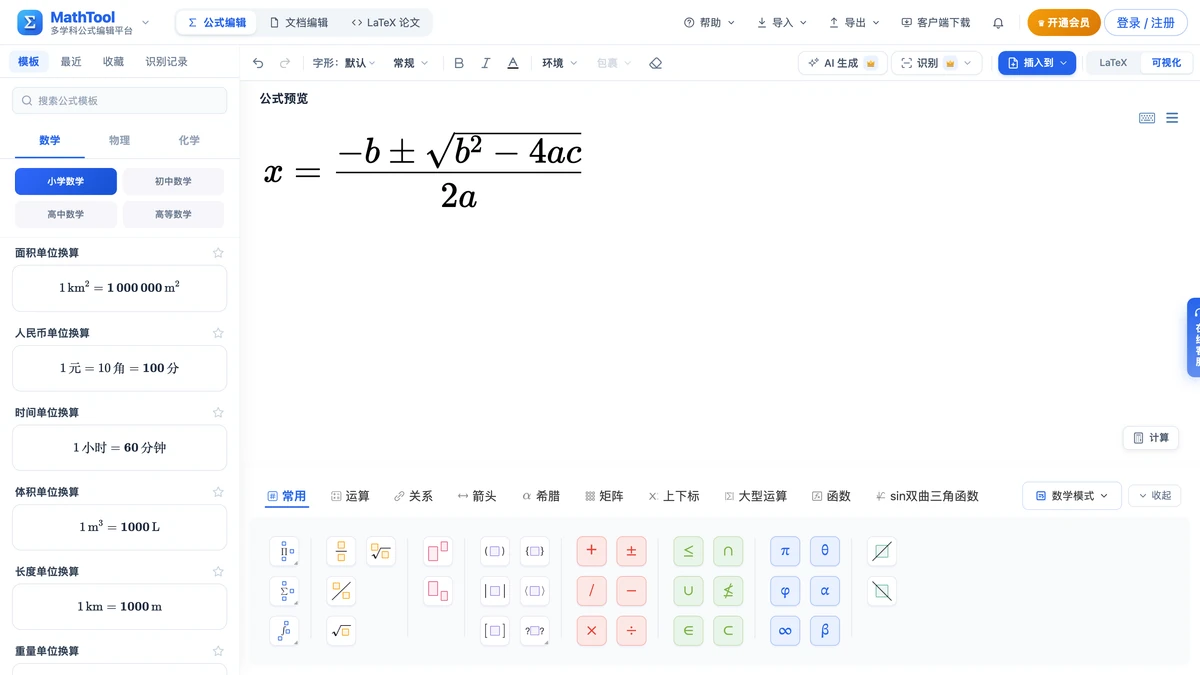
若必须用图片,SVG优于PNG。MathTool的LaTeX论文工作区支持整篇编译,适合学术投稿场景。公式导出高清图片流程示意图见下图。

在MathTool中,公式编辑区右下角的「计算」按钮可用于验证公式逻辑,确保导出前内容无误。若需将公式用于整篇论文,可使用编辑页的「LaTeX 论文」标签,在该工作区中编辑源码并编译出PDF,此过程需会员权限。对于单条公式,导出后插入文档时,若使用PNG,建议在插入前确认原始尺寸足够大;若使用SVG,则可直接拖入支持矢量图的编辑器中,无需担心缩放失真。这一流程确保了从编辑到最终呈现的清晰度一致性。
常见格式对比与选择建议
下表按要点对照「常见格式对比与选择建议」:
| 特性 | PNG图片 | SVG矢量 |
|---|---|---|
| 缩放清晰度 | 放大后可能模糊 | 无限缩放不失真 |
| 兼容性 | 所有软件支持 | 需软件支持矢量图 |
| 适用场景 | 通用图片插入、旧版Office | 高清打印、PPT矢量插入 |
| 文件大小 | 相对较大 | 通常较小 |
根据上表,若你的作业或习题需要插入PPT并可能放大展示,SVG是更优选择。若需插入Word或作为普通图片处理,PNG兼容性更好。MathTool的导出功能确保公式内容准确,格式选择决定最终清晰度。
延伸阅读
常见问题
MathTool导出的公式图片模糊怎么办?
如果插入PPT或文档后图片模糊,建议优先导出为SVG矢量格式,矢量图放大不失真。若必须使用PNG,请确保在高分辨率屏幕下查看或打印,因为PNG是位图格式,过度放大可能导致边缘锯齿。
导出公式图片需要会员吗?
是的,MathTool中所有公式导出功能(包括图片等格式)均需登录并开通会员。公式编辑、预览及符号面板使用免费且无需登录,但将公式保存为图片或文件带走属于会员权益。
PNG和SVG格式选哪个更适合插入PPT?
若追求无限缩放清晰且文件体积小,推荐SVG,但需确认PPT版本支持SVG插入。若需兼容所有旧版Office或作为普通图片处理,选择PNG。SVG在MathTool中导出为矢量,适合高清打印;PNG为位图,适合通用场景。