课堂投屏公式:在线编辑后直接投影
更新于
投屏公式最省事的做法,是把网页编辑器直接投到大屏上边写边讲:公式在可视化模式里随打随排,学生看到的就是排好的版式,不用先做成图片再插进课件。放大靠编辑器的字号档位和浏览器缩放两层,清晰度主要取决于电脑输出分辨率是否与投影机匹配。编辑和预览免费、不用登录,课堂上打开浏览器就能用。
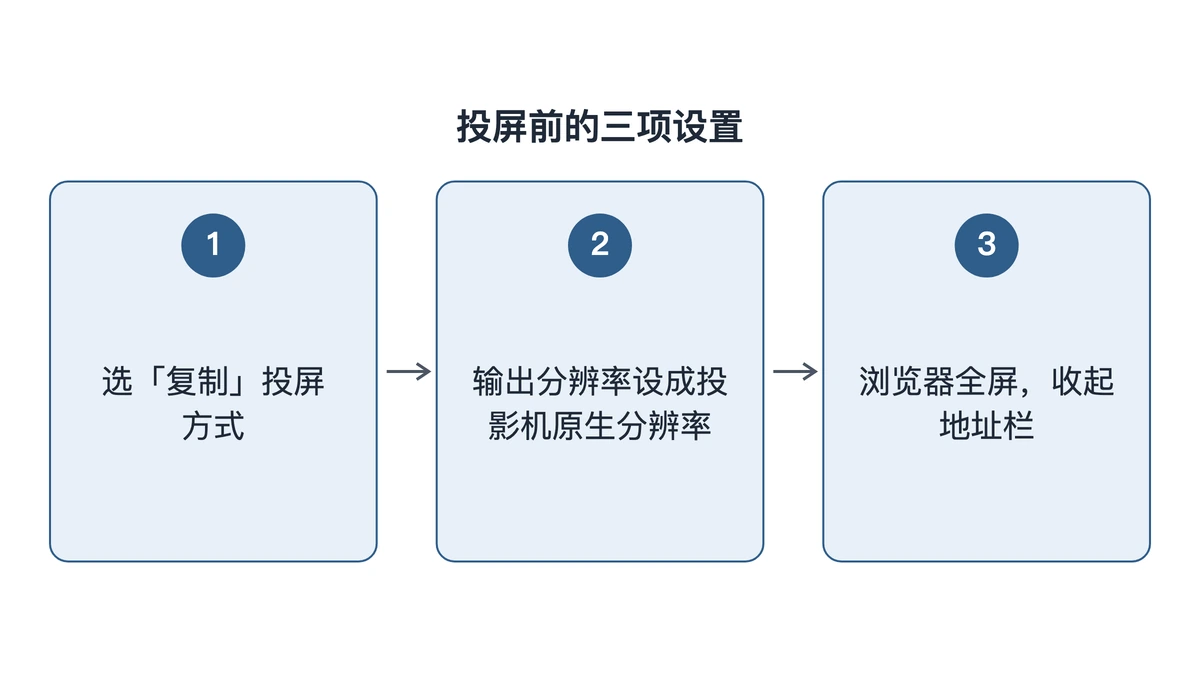
投屏前的三项设置
1. 选投屏方式。 Windows 上按 Win + P 可以在「复制」和「扩展」之间切换(以当前系统版本为准)。课堂现场推导建议用「复制」模式,讲台屏幕和大屏看到的完全一样,不会出现鼠标跑到另一块屏幕上找不到的情况。如果想在讲台屏幕上另开教案,再切到「扩展」。
2. 对齐分辨率。 在系统显示设置里把输出分辨率设成投影机的原生分辨率,这个数在投影机的说明书或设置菜单里能查到。分辨率不匹配时,投影机会把画面拉伸或压缩,细的分数线和下标最先变糊,根号上的横线也可能断断续续。
3. 让浏览器全屏。 Windows 上的 Chrome、Edge 按 F11 进入全屏,Mac 上按 Control + Command + F(以当前浏览器版本为准),地址栏和书签栏收起后,公式区域能多出一截高度;再按一次同样的键退出全屏。三项设好后,站到教室最后一排看一眼再开始讲。
把公式放大到后排看得清
编辑器工具栏里有一个字号下拉,鼠标悬停提示「选择字号」,从「最小」到「最大」共 9 档,每档旁边标着相对常规字号的倍率:
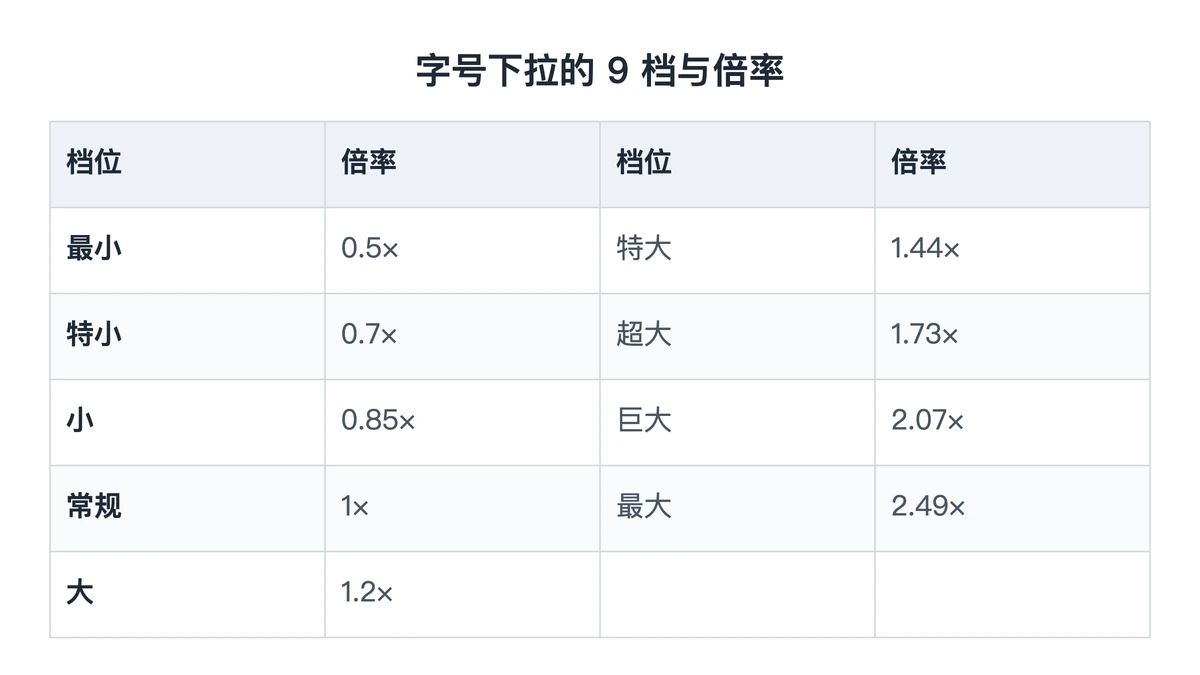
课堂上一般选「特大」(1.44 倍)或「超大」(1.73 倍);一行推导很长时,档位调高会让公式超出宽度,这时宁可拆成两行也不要把字号降回去。字号档位会写进公式本身,课后要把这条公式导出给学生时,记得先改回「常规」。
浏览器缩放是第二层:Ctrl 加等号放大、Ctrl 加减号缩小、Ctrl 加 0 复原(Mac 上把 Ctrl 换成 Command)。它放大的是整页,工具栏和符号面板也会跟着变大,方便坐在后排的学生看清你点了哪个符号。
例题示范:现场推导一道因式分解
以解方程 x² − 5x + 6 = 0 为例,投屏时逐行写,每写完一行停下来讲:
x^{2}-5x+6=0\Rightarrow(x-2)(x-3)=0\Rightarrow x_{1}=2,\ x_{2}=3
- 先在可视化模式里写出原方程,让学生看清题目。
- 另起一行写因式分解的结果,问学生为什么是 −2 和 −3:两数之积为 6、之和为 −5。
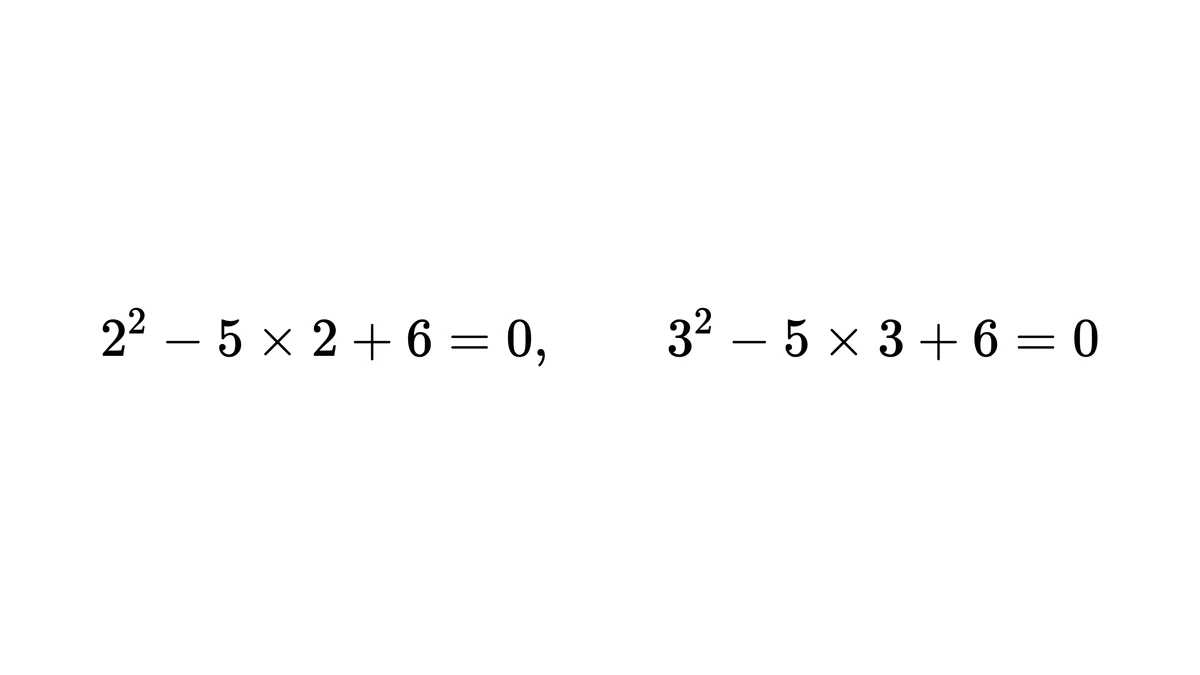
- 最后写出两个根,把 x = 2、x = 3 分别代回原方程,4 − 10 + 6 = 0,9 − 15 + 6 = 0,都成立。
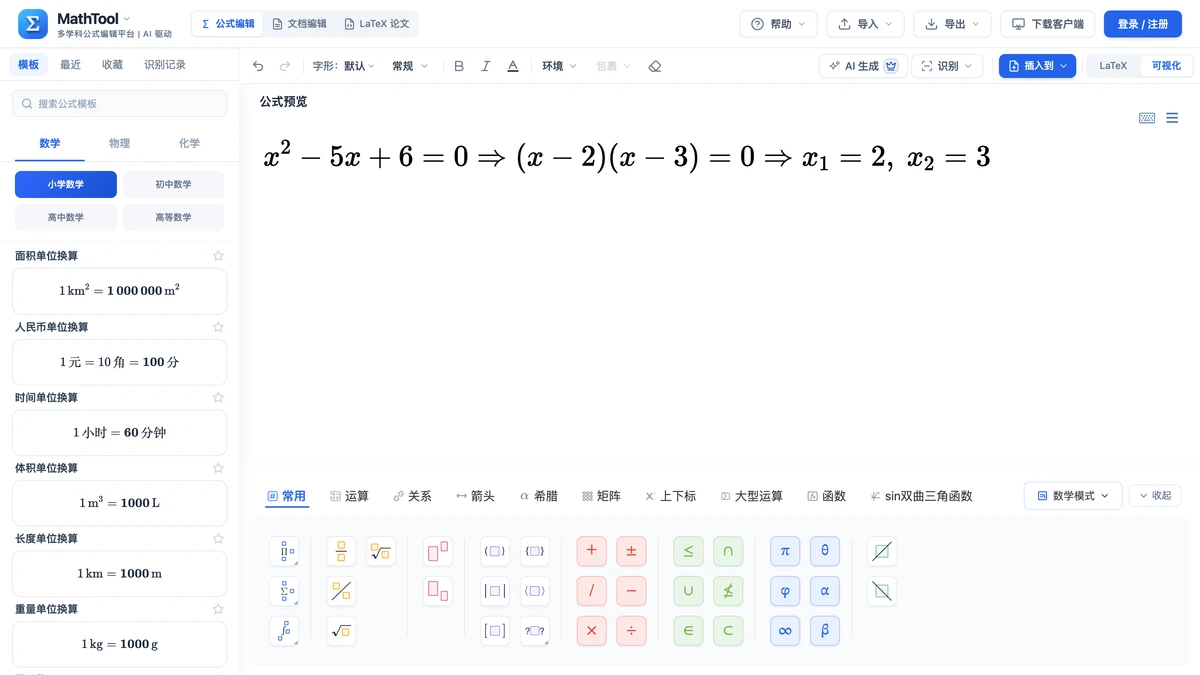
推导有好几步、想整页展示时,可以切到顶栏的「文档编辑」,把每一步作为一条公式插进文档,再点工具栏里的「全屏」按钮,文档区会铺满屏幕。
四处常见差错
- 用 LaTeX 模式投屏。 学生看到的是源码,讲新课时切回可视化模式。
- 只调浏览器缩放。 整页放大后编辑区变窄,长公式更容易折行;先调公式字号,再用浏览器缩放补足。
- 投屏方式选成「扩展」。 编辑器窗口可能停在讲台屏幕上,大屏只显示桌面。
- 课后直接导出放大后的公式。 字号档位跟着公式走,导出的图片或 Word 公式也会偏大。
讲完之后,这几行推导如果要发给学生,可以在文档编辑里整理好再导出「Word 文档 (.docx)」,导出需要登录并开通本站会员。
下节课前可以先在自己的电脑上演练一遍:打开编辑器,把字号调到「特大」,按 F11 全屏,把今天要讲的第一道例题写出来,记下每一步要停顿讲解的位置。
延伸阅读
- 课件公式编辑:做成课件前先统一哪些公式规范
- 教案公式:教案里的公式怎样配合课堂活动设计
- 在线编辑器与桌面软件对比:在线公式编辑器与桌面软件各自适合的场景
常见问题
- 投屏时字太小怎么办?
- 分三层放大。先在编辑器工具栏的字号下拉里调到特大或更大一档,只放大公式;再用浏览器缩放,Windows 上按 Ctrl 加等号,Mac 上按 Command 加等号,整页一起放大;最后检查电脑的输出分辨率是否设成投影机的原生分辨率,分辨率不匹配时画面会被拉伸变糊。