
公式转换器在线怎么用:先确认转成什么
更新于
公式转换器在线处理的方向不止一种。把一张图变成源码、把源码写进 Word、把公式做成图片,都是转换,却保留了不同信息。开始前先写清目标格式和后续修改需求,才不会转完才发现拿到的是能看却不好改的结果。
从素材里判断还有哪些结构信息
现成 LaTeX 源码保留了命令与分组,图片则只保留可见外观。前者可以直接修改表达结构,后者要通过人工录入或识别重新建立结构。不能把图片文件改个后缀就当成源码,也不能把一行渲染后的字符视作完整数学标记。
转换前保留原材料,尤其是包含条件和编号的完整上下文。一张只截到主体的图,可能遗漏上限或定义域;之后再清晰的输出也无法证明这些信息不存在。应先确认原式完整,再开始转换。
若来源是某个排版工程,还要区分单条表达式与工程设置。自定义命令可能隐藏结构,取出后需要弄清含义再展开。不要以删除未知命令的方式换取渲染成功,那会让文件看起来正常却缺失内容。
三种目标对应不同保留方式
目标是源码时,应保留变量、分组和命令,供支持相应语法的环境继续处理。目标是 Word 可编辑公式时,需要形成文档认识的数学对象,普通粘贴源码未必完成这一步。目标是图片时,重点是视觉清楚,后续改内容通常要返回原稿。
PNG 是位图,SVG 是矢量图,两者都不能仅凭清晰度被视为文档原生公式。某个矢量图放大没有像素边缘,也仍可能只是路径图形。判断可编辑性时,要看能否改分子或下标,而不是是否能改变整块尺寸。
因此,论文修订、课件展示与网页源码应分别选路。需要同时满足多种用途时,可保留一份可修改来源,再输出不同文件;不要把最后的图片反过来当成全部任务的母稿,否则每次改动都要重新还原内容。

在本站逐步完成指定方向
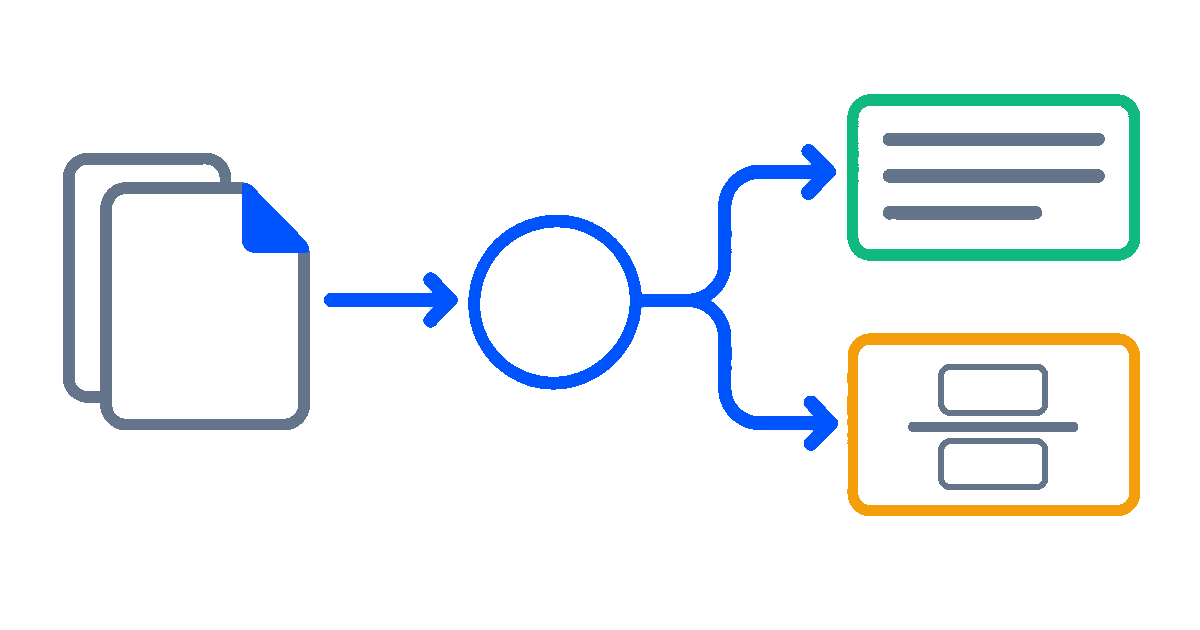
MathTool 可将公式通过可视化或源码录入,也可对图片进行识别后校对。图片识别需登录及会员;已有源码可以直接编辑,不必经过图像。确认预览无误后再按目标选择输出,公式工作区应处于「可视化」模式。
Word 输出可在 Word 2016 及以上编辑原生公式,PPT 输出为图片,另外还可选择 PNG、SVG、LaTeX 与 MathML。导出与复制公式需要登录加会员。整篇文档则通过文档工作区组织并输出,不能把单式输出当成已处理整篇格式。
读回原式再检查文件行为
转换后先逐字读回,确认数字、正负号、上下标和括号范围。再看学科含义:积分区间、分段条件、化学电荷等是否完整。渲染成功只检验了可排写性,不能替代这些内容核对。
最后在实际接收软件中测试用途。可编辑文件要修改内部字符并保存再打开,图片要在最终显示大小检查,源码要在目标环境确认接受。记录哪些部分需要人工修正,再保留原材料与输出的对应关系,避免把转换结果当成无法追溯的新起点。
延伸阅读
- Markdown 公式转 Word:处理正文与公式并存的文件。
- txt 公式编辑器:了解纯文本过渡方式。
常见问题
- 转成图片和转成可编辑公式该选哪个?
- 只展示可考虑图片,后续要改分子下标等内容应选择可编辑对象,并在目标环境验证。
- 转完怎么核对有没有丢内容?
- 对照原式逐项检查字符、括号范围、上下标及条件,再尝试修改内部结构,不能只看整体外观。