石墨文档公式插入:两个入口、源码试写与分享前核对
更新于
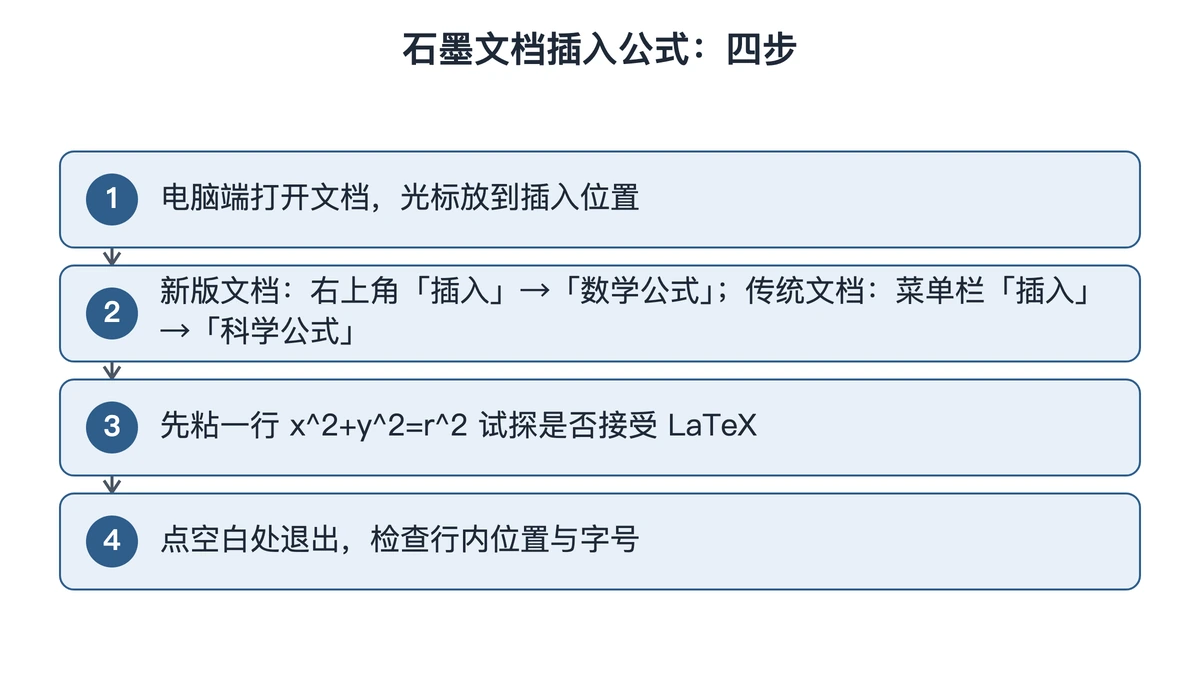
石墨文档公式要在电脑端插入:新版文档是打开文件后点右上角「插入」→「数学公式」,传统文档是菜单栏「插入」→「科学公式」。据石墨帮助中心说明,数学公式目前只支持电脑端、App 端还未支持;科学公式支持 628 个符号和 230 个结构,导出后仍可编辑。帮助页没有列出公式框接受哪种写法,也没有说分享后别人看到的样子,所以下面把「先试一行源码、再换账号核对」写进步骤。
以上说法出自石墨帮助中心「如何在文档中插入数学公式」(2022 年 8 月 30 日更新)与「传统文档如何插入科学公式」(2022 年 8 月 31 日更新),2026 年 9 月 27 日查看;界面以当前版本为准。本站与石墨文档无关联,下文只讲怎样配合使用。
两种文档,两个入口
| 文档类型 | 入口 | 帮助页写明的能力 |
|---|---|---|
| 文档(新版) | 右上角「插入」→「数学公式」 | 只支持电脑端,App 端还未支持 |
| 传统文档 | 菜单栏「插入」→「科学公式」 | 628 个符号、230 个结构,导出后仍可编辑 |
两种文档的公式功能不同,先确认自己打开的是哪一种再找入口,照另一种的步骤找不到按钮。
插入步骤(带源码试写)
- 在电脑浏览器或桌面客户端打开文档,光标放到要插公式的位置。
- 按上表找到入口,打开公式框。
- 先粘一行简单源码试探,例如
x^2+y^2=r^2。框里显示成上标形式,说明它接受 LaTeX 写法;原样显示字符,就改用框里的符号与结构按钮点选。 - 写完正式公式后点空白处退出,检查公式与前后文字是否在同一行、字号是否协调。
公式框接受 LaTeX 时,下面这组写法覆盖了大多数办公与教学公式。每一行都可以先放进网页编辑器的「LaTeX」模式里写好、切到「可视化」模式看,确认排版无误再粘过去。
| 要写的 | LaTeX 源码 | 显示 |
|---|---|---|
| 分数 | \frac{a}{b} |
a/b 上下排 |
| 上标、下标 | x^{2}、a_{n} |
x²、aₙ |
| 根号 | \sqrt{x}、\sqrt[3]{x} |
√x、∛x |
| 求和 | \sum_{i=1}^{n} x_i |
带上下限的 ∑ |
| 不等号 | \le、\ge、\ne |
≤、≥、≠ |
| 希腊字母 | \alpha、\pi |
α、π |
| 括号自动变高 | \left( \frac{1}{2} \right) |
括号包住分式 |
公式写不顺时:先在网页编辑器里排好
复杂公式直接在公式框里敲容易漏括号。可以先在本站编辑器里写:打开公式编辑页,切到「LaTeX」模式写源码,再切回「可视化」模式看排版,括号漏了一半会直接显出错位。
\bar{x}=\frac{1}{n}\sum_{i=1}^{n}x_i,\qquad s^2=\frac{1}{n-1}\sum_{i=1}^{n}(x_i-\bar{x})^2
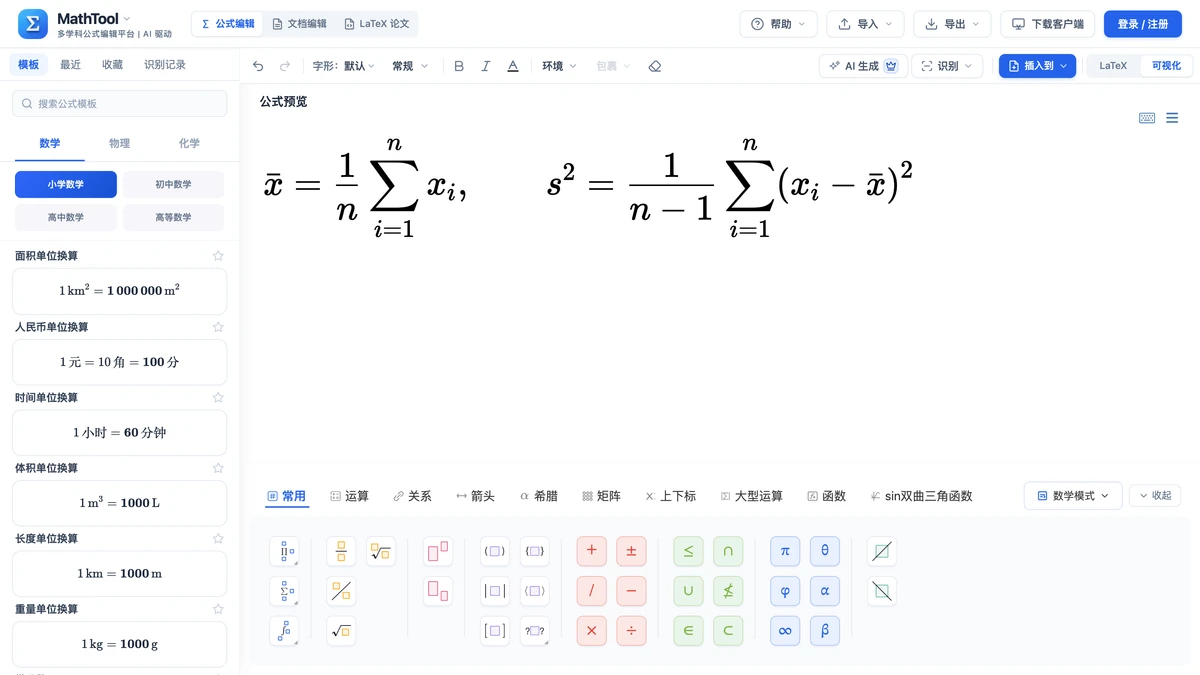
排好以后有两条路进石墨文档:
- 公式框接受 LaTeX:把源码粘进公式框。
- 公式框不接受或显示不全:在公式工作区顶栏「导出」里选「PNG 图片」,再在石墨里插入图片。图片不能再改字,改公式要回编辑器重导。
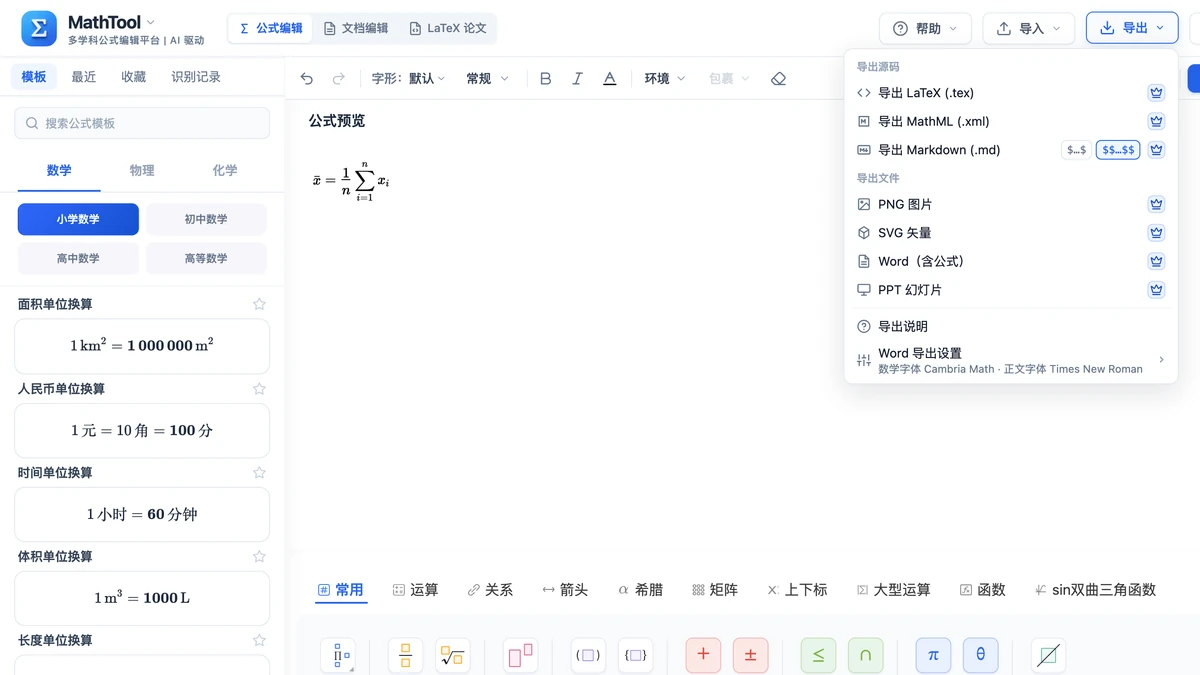
公式编辑、预览与符号面板不用登录;导出图片要登录并开通本站会员。
做完之后怎么核对显示
帮助页没有说明分享后的显示效果,发出去之前按下面三步自查:
- 换身份看:把分享链接在另一个浏览器、或未登录状态下打开,确认公式没有变成源码字符。
- 换设备看:用手机打开同一篇文档,看公式是否显示、有没有被截断。
- 导出看:传统文档导出 Word 后,双击公式确认仍可编辑(帮助页写明导出后仍可编辑)。
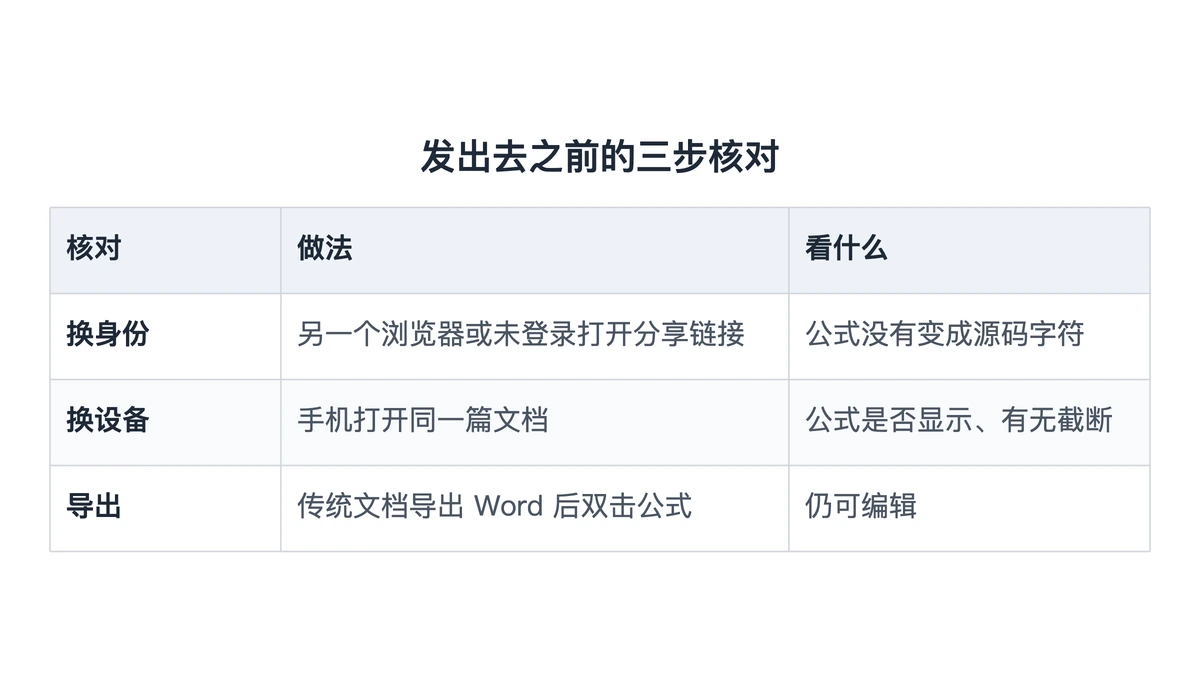
三步里第一步最容易漏:自己登录着看一切正常,不代表对方看到的也一样。
延伸阅读
- 腾讯文档公式:另一款在线文档的公式入口与限制
- 公式转PNG:公式导成 PNG 时怎样选尺寸与背景
- 数学符号点击插入:速查页用法与导出Word
常见问题
- 石墨文档公式手机能看吗?
- 据石墨帮助中心 2022 年 8 月 30 日更新的说明,插入数学公式目前只支持电脑端,App 端还未支持。帮助页没有说手机上查看已插入公式的效果,建议插好后用手机打开同一篇文档亲自看一遍;看不全的,把公式换成图片再插入。