公式导出要按最终使用场景选择
更新于
公式导出选什么,首先取决于拿到结果之后要做什么。需要继续修改变量的文档,与只展示固定内容的课件,验收标准并不相同。动手前可以先写出一句用途说明,例如“放进报告并保留后续编辑”,再据此选择内容形态,避免交付后才发现还要重新整理。
把接收端的需求说具体
对于文档,先确认接收者是否要改公式,以及成品中是否同时包含解释文字。只交一条表达式和交整篇材料是不同任务。对于网页,考虑公式放在段落、独立区域还是窄栏,并记录实际显示宽度与底色。对于课件,重点是观看距离、主要字符高度及页面节奏。
纸质材料还要单独确认纸张、边距和黑白效果。不能因为屏幕上轮廓清楚,就默认缩到纸面后小下标仍然易读。把这些条件记录下来以后,再确定需要可编辑对象、图像还是源码。文件后缀只是路径的一部分,真正要核对的是目标材料中能否完成预定任务。
先用一条有代表性的式子试走路径
挑选包含实际难点的表达式,例如复杂下标、分式或较长条件,而不是只用一个简单等式试验。完成输出后把它放到目标位置,按最终尺寸查看。如果需要继续修改,就尝试改动一个字符;如果用于展示,则检查缩放、底色与周围留白;如果用于纸面,先试印代表页面。
测试时保留可编辑原式,并记下输出件对应哪一版内容。遇到显示异常,先比较原式预览、输出文件和目标材料,确定异常在哪一步出现。不要连续换几种格式却没有记录结果,否则难以判断哪条路径适合自己的内容。试用通过后,再按同样目的处理其余公式,但结构更复杂或使用位置不同的式子仍需抽查。尤其是图像形式的结果,能放入页面不等于之后可以像原生公式那样改动字符。
对照本站实际提供的输出形态
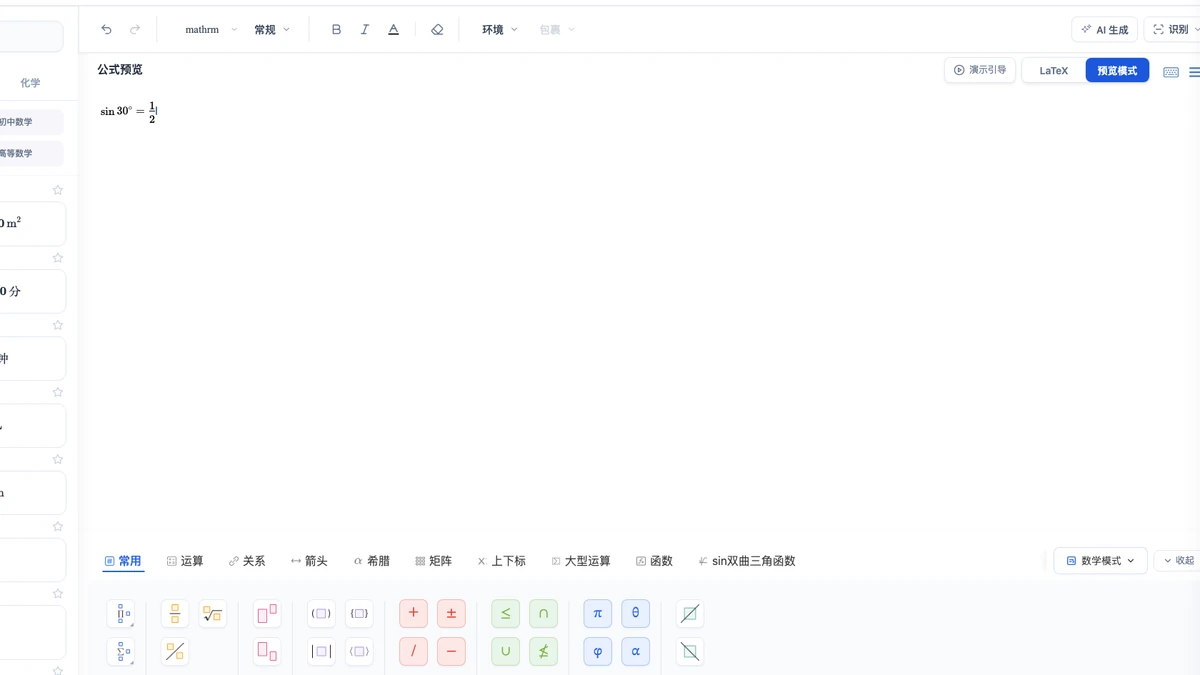
MathTool 的公式输出包括 Word、PPT、PNG、SVG、LaTeX 和 MathML。Word 文件用于文档继续编辑;按帮助中心说明,在 Word 2016 及以上打开后公式为可编辑的原生对象。PPT 路径中公式以图片插入,需要在演示材料里检查展示安排。PNG 是透明背景位图,SVG 是矢量图,二者都应回到目标版面检查。

LaTeX 源码与 MathML 标记适用于接收相应内容的环境,不能因为它们是文本形式就默认任何编辑区域都能识别。选择前确认接收端需要的形态,交付后再验证。整篇文档与单条公式的输出入口也应根据当前工作区和交付对象区分,不要只看相同的格式名称。

交付检查要覆盖内容和使用方式
本站带出成果的操作需要登录及会员;公式导出前要从 LaTeX 模式回到预览模式。准备好结果后,对照原式检查符号、上下标、条件和结构,再在目标位置核对阅读效果。两层检查都完成,才能确认本次输出符合用途。
最终保存交付记录时,写明文件用途和对应原式,并留下修改入口。如果接收者反馈某个符号不清楚,可以定位到原内容重新调整,而不是在成品上反复修补。用途改变时也重新评估,例如由网页图转作投影,并不能沿用先前的小尺寸检查结论。
延伸阅读
常见问题
- 公式导出前为什么要先确定使用场景?
- 文档继续修改、课件固定展示、网页排版和纸面阅读关注的对象不同。先确定是否需要编辑、放置尺寸和目标环境,再选输出路径,并在接收端核对实际效果。