
excel公式编辑器和数学公式编辑器的分界
更新于
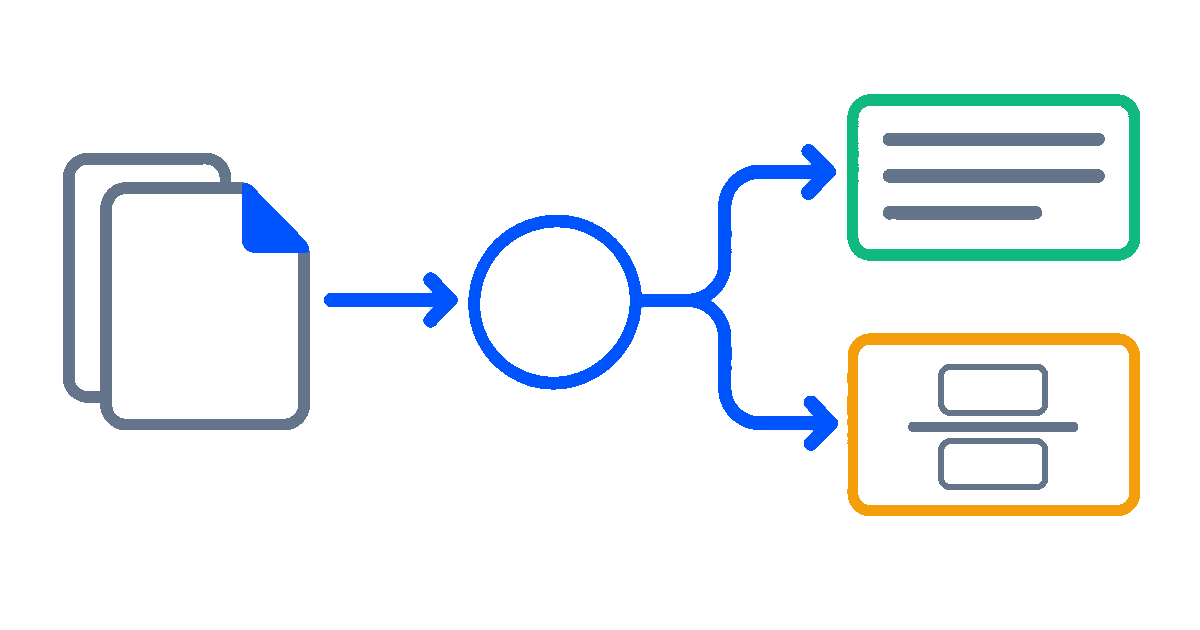
excel公式编辑器这一说法容易把两件事混在一起:让单元格算出结果,以及在表格旁边解释计算依据。如果你希望输入数据后平均值自动变化,需要的是求值表达式;如果只想在表头放一个上下排列的分数,则需要数学记号。它们可以共存,但不能互相替代。
先判断这条式子是否要读数据
单元格公式与数据区域有引用关系,修改数据可能触发结果更新。检查时要关注范围是否包括全部记录、空白值怎样处理、引用在复制后是否变化。显示了一个数字不代表公式正确,尤其范围错一行时结果仍可能看起来合理。
作为说明的数学式没有这种自动关联。你可以在表格旁边展示均值定义,但那条显示用公式不会自动读取每一行成绩。若希望读者理解计算,需明确文字说明与实际单元格算法的对应关系,不能只放一个熟悉的求和符号。
准备时可把任务拆成“数据计算”和“方法说明”两行。前者先用便于验算的小数据验证,后者再按同一变量定义录入。两者都完成后,检查样本数量和计算范围一致,避免实际算了不同数量的数据,说明式却沿用旧数字。
公式对象与图片各有使用条件
若目标表格软件及版本提供相应公式对象能力,可以在其中录入分式或上下标,并测试能否进入内部修改。操作位置随版本可能不同,本文不把某个固定菜单当成所有环境通用。可编辑性应以你正在使用的文件中实际表现为准。
另一条路线是先在公式工具写好,再作为图片放入表格。图片的优点是展示关系直接,代价是不能像原公式一样改一个下标。换题或换参数时,应回到录入稿修改后重新输出,不能仅在图片上覆盖新数字,留下边缘和字形不一致。
无论哪条路线,插入对象后都要看它与行列位置的关系。调整列宽、隐藏行或改变页面缩放,可能影响周围版面。不要只在当前单元格大小下判断美观,应检查表格最终展示或打印的尺寸。

输出纸面前重点看细小结构
分数线、根号末端和指数是缩放时容易变得难辨认的位置。先用实际纸张预览,看式子有没有被边界裁掉,再检查它与标题或注释之间的空隙。若一页塞入太多列导致整页缩小,单独放大的公式也可能与其他信息失衡。
位图放大后可能出现像素边缘,矢量图能保持轮廓清晰,但仍不等于目标软件认得它是数学公式。选择格式时要把“清晰”和“可改”分开考虑。用于固定说明的图形可以接受图像形态,需要反复改动的内容则应保留源码。
本站可以准备展示用的式子
MathTool 支持符号模板与 LaTeX 录入,可以先把说明公式排好。选择 PNG 可得到透明背景位图,选择 SVG 可获得矢量图;目标表格环境是否接受相应格式,需在实际文件中试插后确认。本站没有承诺把公式直接变成表格计算表达式。
导出图像需要登录及会员,并在「可视化」模式进行。制作完后保存可修改内容,再核对图片中的变量与表格列名。若随后更改了数据计算方法,应同步修改说明式,避免一份表格里计算和解释讲的是两套规则。
延伸阅读
常见问题
- 表格里能插入带分式的数学记号吗?
- 可根据所用版本提供的公式对象能力或图片插入方式处理,插入的说明式不等于单元格计算公式。
- 插进去之后还能改吗?
- 取决于对象形态和接收软件支持,原生公式可检查内部编辑,图片通常需回原稿修改后重新置入。